

外観
章1 ログイン・アカウント登録
この章では、EMIS Core を初めて使うときに必要な アカウント登録・メール認証・ログイン、そして パスワードを忘れたときの再設定 ・ログアウト の手順を説明します。「まずはじめに(クイックスタート)」の手順1〜3に対応する内容です。
1.1 アカウントを登録する
トップページの 「アカウントを作成」 リンクから登録画面(「アカウントを作成」)を開きます。
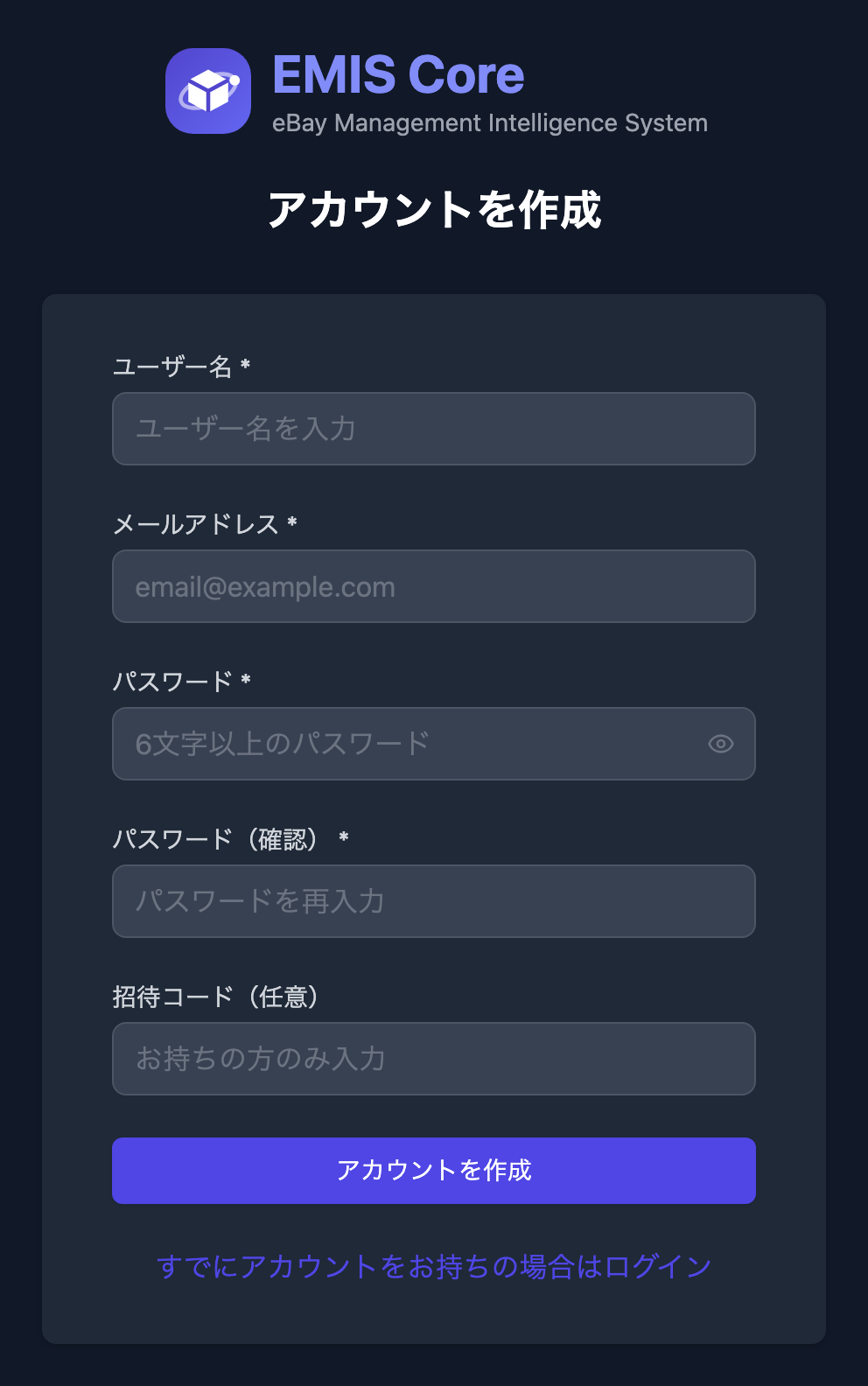
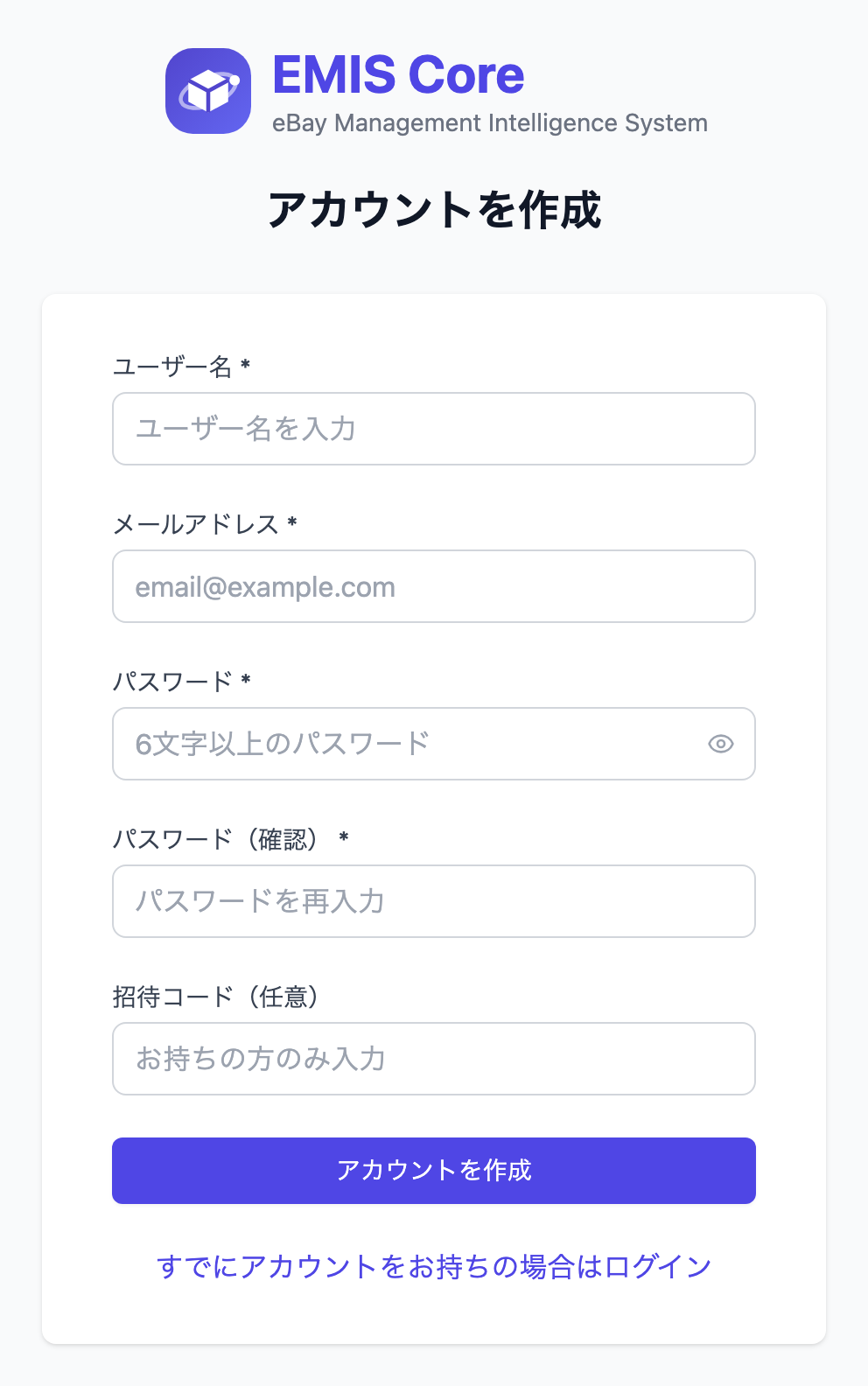
登録フォームには、次の項目があります。
| 項目 | 内容 |
|---|---|
| ユーザー名(必須) | 3文字以上で入力します。ログイン時にはこのユーザー名を使用します |
| メールアドレス(必須) | 確認メールの送付先になります |
| パスワード(必須) | 6文字以上で入力します。入力欄右端の目のアイコンをクリックすると、入力内容の表示・非表示を切り替えられます |
| パスワード(確認)(必須) | 確認のため、同じパスワードをもう一度入力します |
| 招待コード(任意) | お持ちの方のみ入力します。詳しくは 1.4 節で説明します |
ヒント
ログインには メールアドレスではなくユーザー名 を使用します。登録時に入力したユーザー名は、忘れないよう控えておいてください。
入力内容に不備があると、該当欄の下に次のようなエラーメッセージが表示されます。
| 状況 | エラーメッセージ |
|---|---|
| ユーザー名が未入力 | 「ユーザー名は必須です」 |
| ユーザー名が3文字未満 | 「ユーザー名は3文字以上である必要があります」 |
| メールアドレスが未入力 | 「メールアドレスは必須です」 |
| メールアドレスの形式が不正 | 「有効なメールアドレスを入力してください」 |
| パスワードが未入力 | 「パスワードは必須です」 |
| パスワードが6文字未満 | 「パスワードは6文字以上である必要があります」 |
| 確認用パスワードが不一致 | 「パスワードが一致しません」 |
すべての項目を入力し、「アカウントを作成」 ボタンを押すと登録が実行されます。
登録が完了すると、画面には次のように表示されます。
確認メールを送信しました メール内のリンクから認証後、ログインしてください。
続けて 1.2 節の手順で、メール認証を行ってください。
すでにアカウントをお持ちの場合
登録フォームの下にある 「すでにアカウントをお持ちの場合はログイン」 リンクから、ログイン画面(1.3節)に移動できます。
1.2 メール認証をする
登録時に入力したメールアドレス宛に届く確認メールを開き、メール内のリンクをクリックしてください。
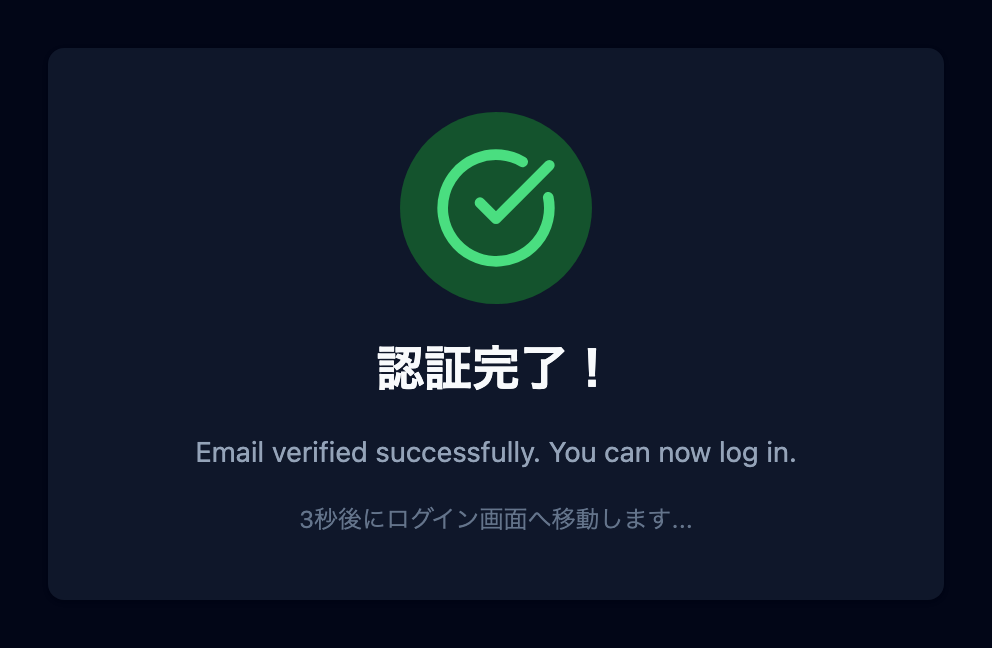
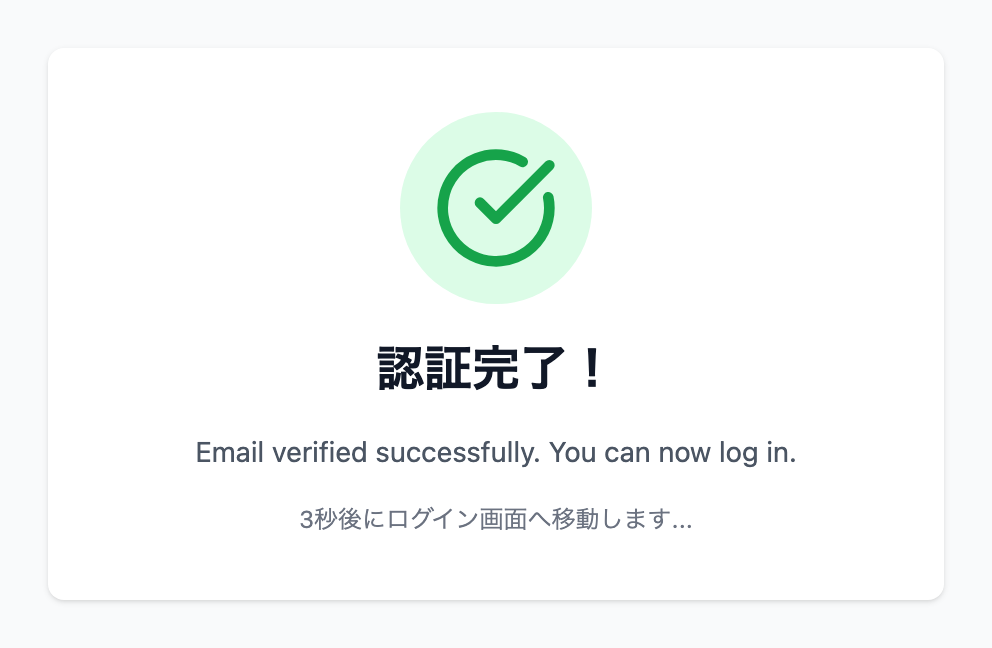
リンクをクリックすると EMIS Core の認証画面が開き、次の順で表示が切り替わります。
- 「メールアドレスを確認中...」(認証処理中)
- 認証が成功すると 「認証完了!」 と表示され、画面右上に 「メール認証が完了しました!」 という通知(トースト)が出ます。3秒後に自動的にログイン画面へ移動します
- リンクが無効・期限切れなどの理由で認証に失敗すると 「認証エラー」 と表示されます。この場合は 「ログイン画面に戻る」 ボタンから、あらためて登録内容をご確認ください
注意
確認メールのリンクは、認証が済むと再利用できません。認証がうまくいかない場合は、メールが最新のものか(登録し直した場合は古いメールのリンクを使っていないか)をご確認ください。
1.3 ログインする
メール認証が完了したら、ログイン画面(「アカウントにログイン」)からログインします。
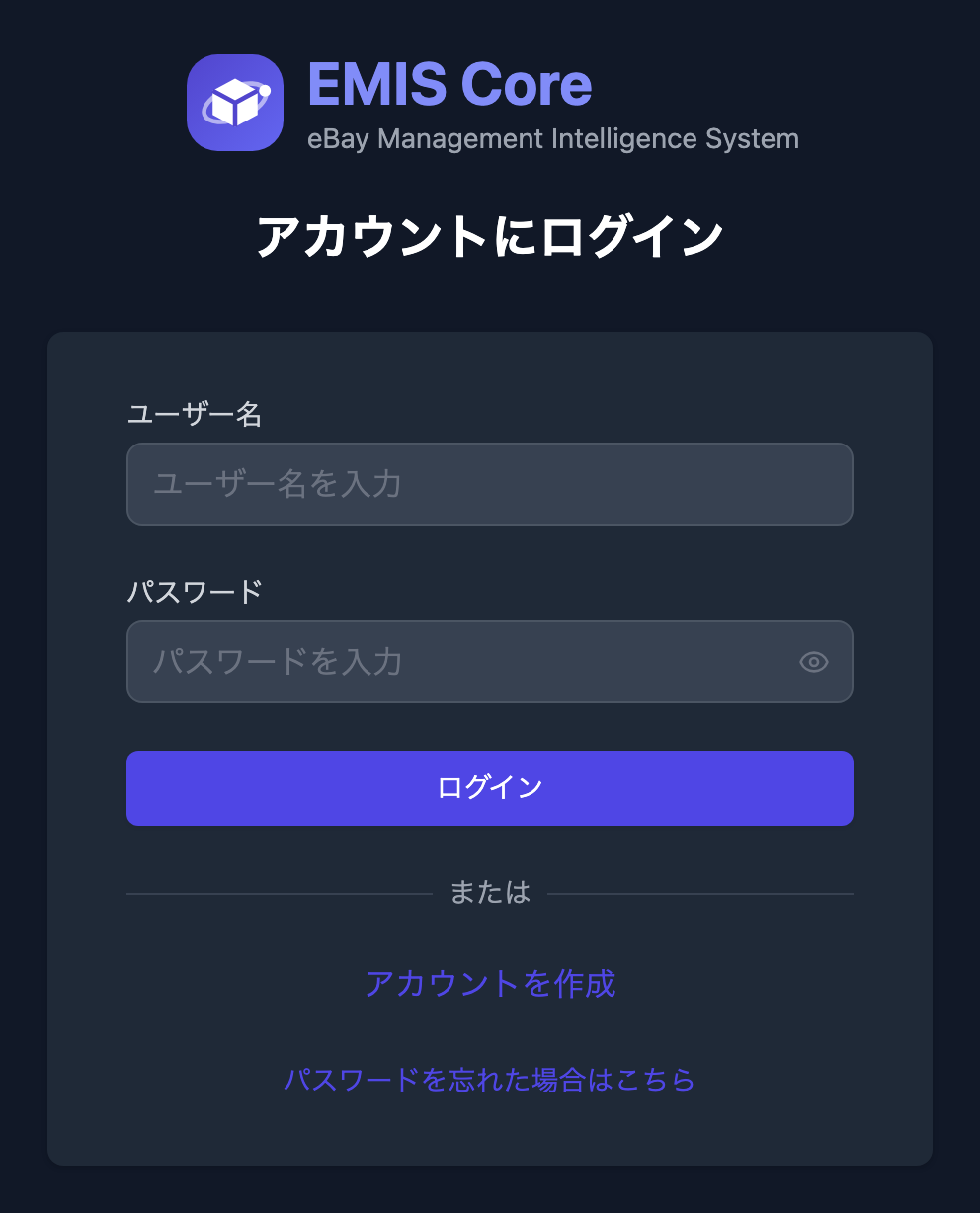
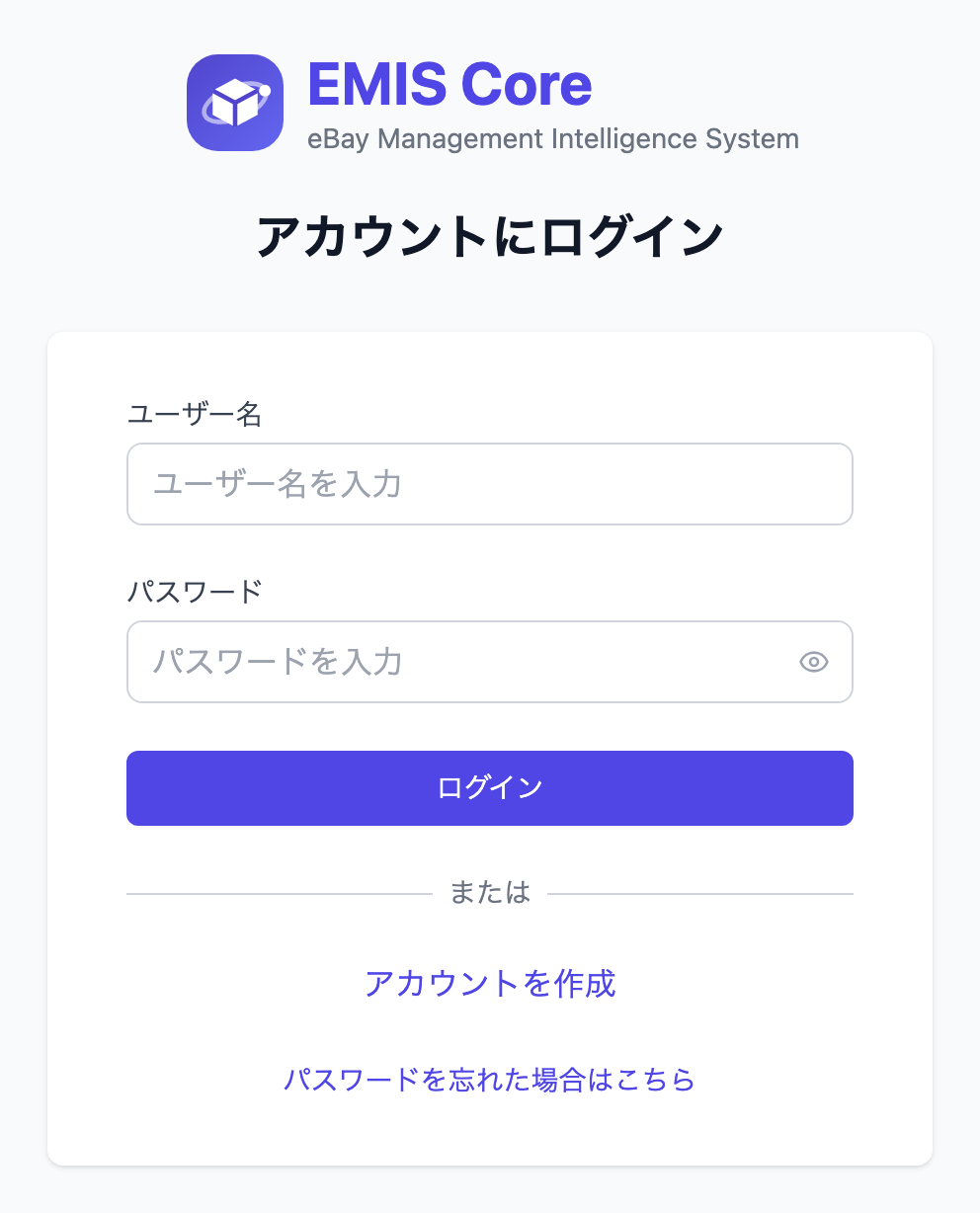
- ユーザー名:登録時に入力したユーザー名を入力します
- パスワード:登録時に設定したパスワードを入力します。入力欄右端の目のアイコンで表示・非表示を切り替えられます
「ログイン」 ボタンを押すとログイン処理が行われます。
- 成功すると、画面右上に 「ようこそ、(ユーザー名)さん!」 という通知が表示され、ダッシュボード(章3)に移動します
- 失敗すると、画面右上に赤色のエラー通知が表示されます(「ログインに失敗しました」 など)。ユーザー名・パスワードをご確認のうえ、もう一度お試しください
ログイン画面の下部には、次の2つのリンクがあります。
- 「アカウントを作成」:1.1節の登録画面に移動します
- 「パスワードを忘れた場合はこちら」:1.5節のパスワード再設定に移動します
1.4 招待コードについて
登録フォーム(1.1節)の 「招待コード(任意)」 欄は、お持ちの方のみ入力する任意項目 です。招待コードをお持ちでない場合は、空欄のまま登録を進めていただいて問題ありません。その場合は、通常どおり登録日から30日間の無料トライアルとしてご利用いただけます(トライアルの期間・終了後の扱いについては章7「プラン・支払い」7.6節を参照してください)。
招待コードを入力して登録すると、期間の制限なくご利用いただけるアカウントとして登録されます。
ヒント
招待コードは英大文字と数字の8桁で、1つのコードにつき1回だけ使用できます。コード自体に有効期限が設定されている場合もあります。コードが正しく使えない場合、次のようなエラーメッセージが表示されます。「招待コードが無効です」「この招待コードは既に使用されています」「この招待コードの有効期限が切れています」
1.5 パスワードを忘れた場合
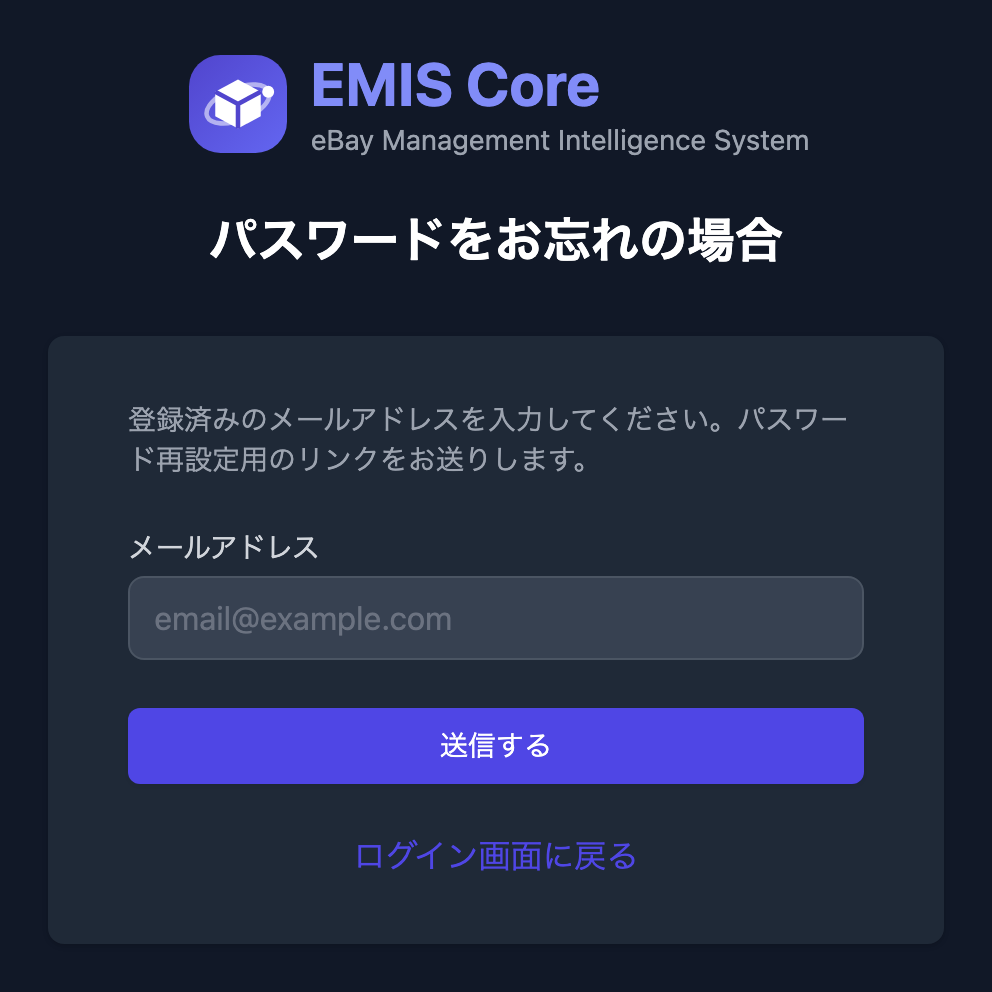
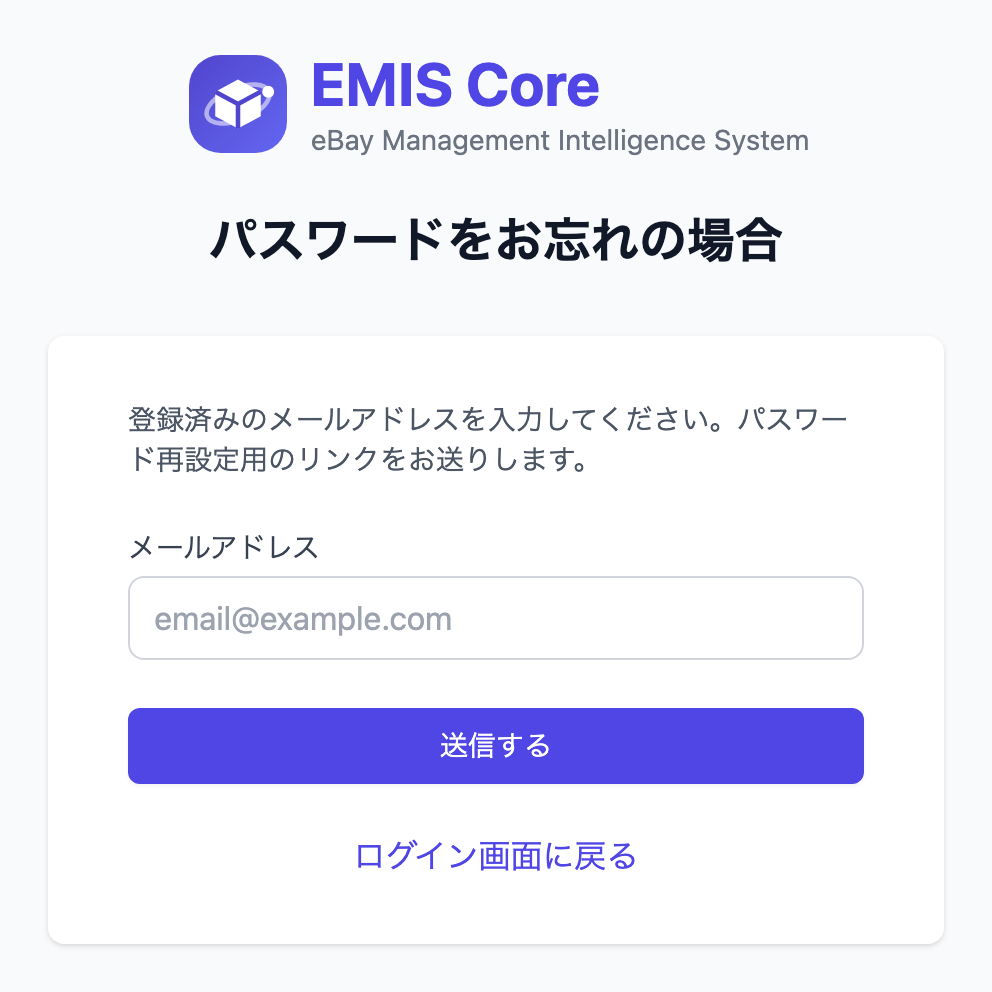
ログイン画面(1.3節)の 「パスワードを忘れた場合はこちら」 リンクから、パスワード再設定の手続きができます。
1.5.1 再設定用メールを送る
「パスワードをお忘れの場合」 画面で、登録済みのメールアドレスを入力し、「送信する」 ボタンを押します。
送信すると、次のメッセージが表示されます。
ご入力いただいたメールアドレスが登録されている場合、パスワード再設定用のメールを送信しました。
ヒント
セキュリティ上の理由から、入力したメールアドレスが実際に登録されているかどうかにかかわらず、常に同じ案内メッセージが表示されます。しばらく待ってもメールが届かない場合は、入力したメールアドレスが登録時のものと一致しているかをご確認ください。
届くメールの件名は 「EMIS Core - パスワード再設定のご案内」 です。メール内の 「パスワードを再設定する」 ボタン(リンク)から、再設定画面に進んでください。
注意
このリンクは 1時間で失効 します。時間が経ってしまった場合は、もう一度 1.5.1 の手順からやり直してください。
1.5.2 新しいパスワードを設定する
メール内のリンクを開くと、「パスワードの再設定」 画面が表示されます。
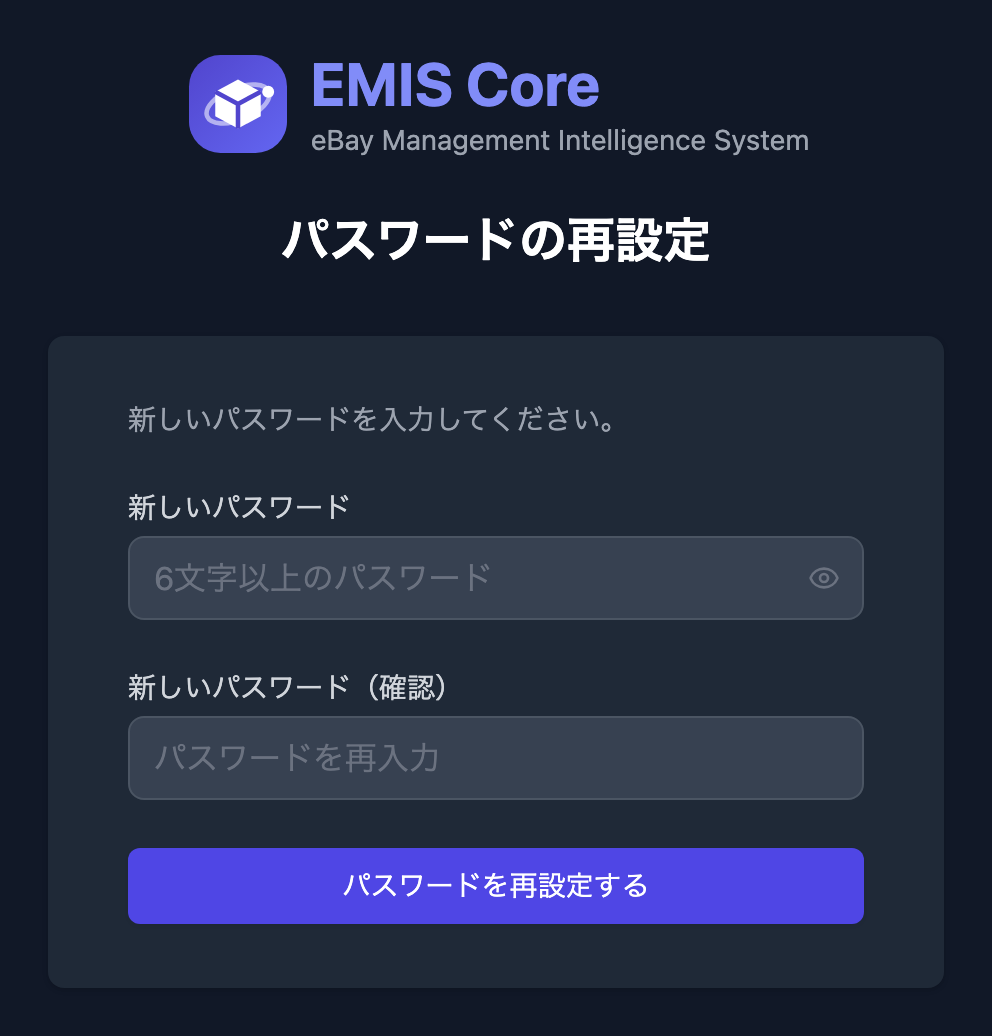
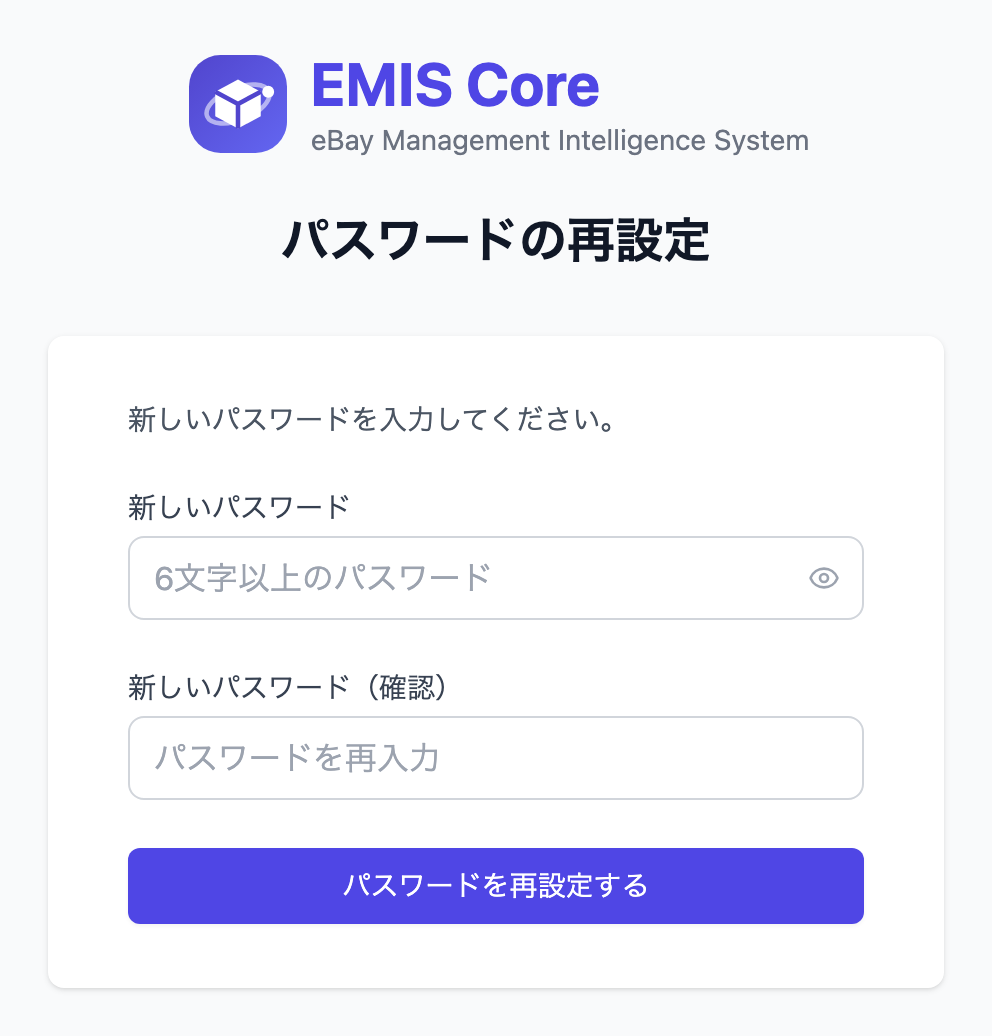
- 新しいパスワード(6文字以上)
- 新しいパスワード(確認)
両方を入力し、「パスワードを再設定する」 ボタンを押すと再設定が完了します。
パスワードを再設定しました パスワードを再設定しました。新しいパスワードでログインしてください。
この画面はしばらくすると自動的にログイン画面(1.3節)に切り替わります。
リンクが無効・期限切れの場合は、次のように表示され、再設定をやり直す必要があります。
リンクが無効か期限切れです。もう一度お手続きください。
「もう一度お手続きする」 リンクから、1.5.1 の手順を再度実行してください。
ログイン中にパスワードを変更したい場合
ログインした状態でパスワードを変更したいときは、この節の手順ではなく、章8「設定」8.3 基本設定の パスワード変更 をご利用ください。
1.6 ログアウトする
ログアウトは、ヘッダー右端の ユーザーメニュー から行います(章2「共通レイアウト」2.2節参照)。ユーザーメニューを開き、「ログアウト」 を選ぶとログアウトが実行され、画面右上に 「ログアウトしました」 という通知が表示されます。
注意
共有のパソコンをお使いの場合は、作業終了時に必ずログアウトしてください。
1.7 まとめ
- 登録は ユーザー名・メールアドレス・パスワード の入力と、任意の 招待コード で行います
- 登録後は届いた確認メールのリンクからメール認証を行い、それからログインします
- ログインには ユーザー名(メールアドレスではありません)を使用します
- 招待コードは任意項目で、未入力の場合は通常どおり30日間の無料トライアルになります
- パスワードを忘れた場合は、ログイン画面の 「パスワードを忘れた場合はこちら」 から再設定できます(再設定用リンクの有効期限は1時間です)
- ログアウトは、ヘッダー右端のユーザーメニューから行います