

外観
章5 出品リスト
出品リスト は、eBay に出品している商品をまとめて確認・編集できる画面です。サイドバーの 「出品リスト」 から開きます。
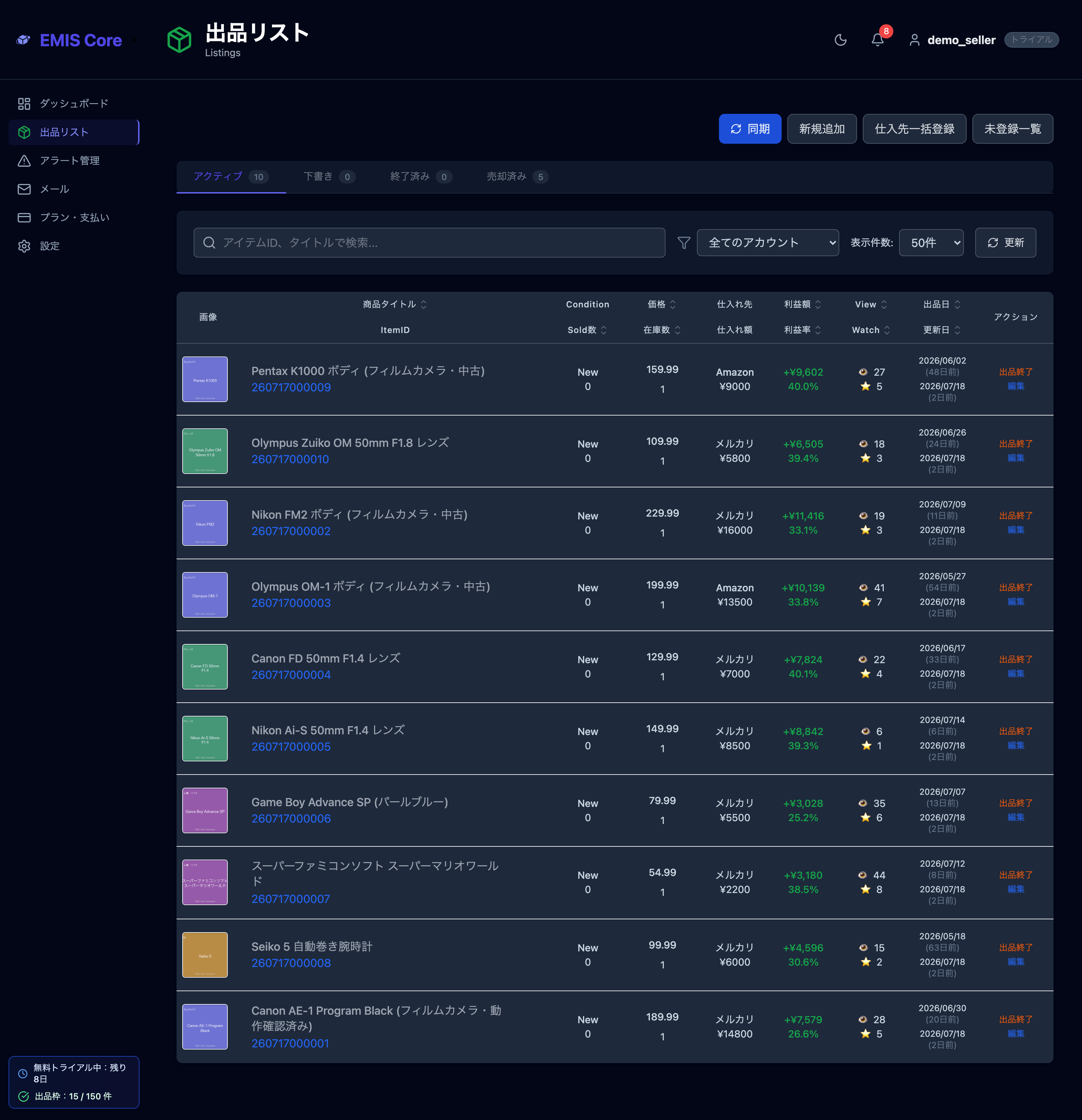
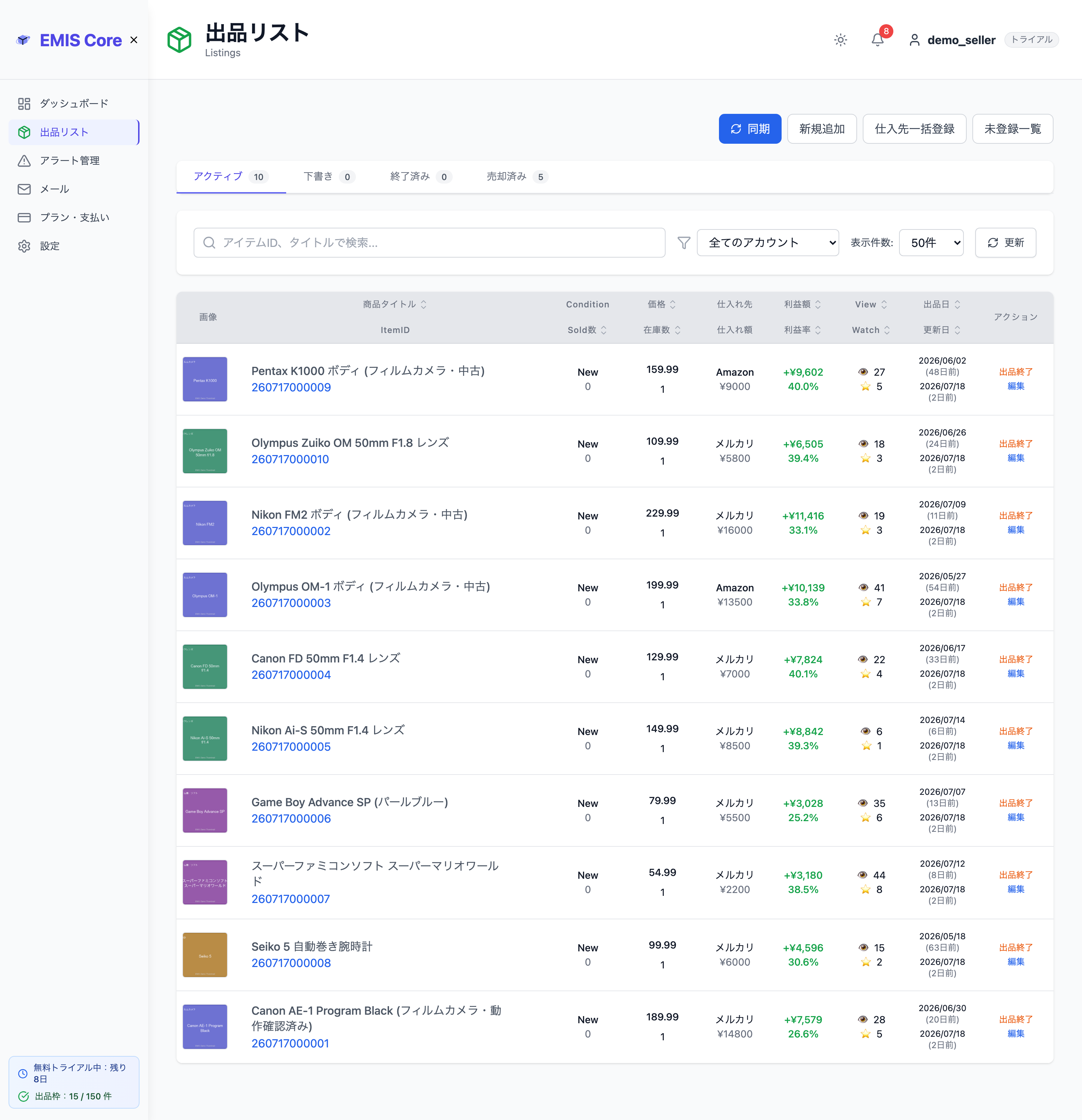
出品中の商品はもちろん、下書き・出品を終えた商品・売却済みの商品も、この画面のタブを切り替えることで確認できます。
5.1 出品リストとは
「出品リスト」という名前のとおり、この画面には eBay に出品した(または出品しようとしている)商品が一覧で並びます。商品ごとに、価格・在庫数・仕入れ情報・利益といった情報を確認しながら、その場で数値を修正したり、商品の詳細を編集したりできます。
ヒント
最初に開いたときは何も表示されない場合があります。その際は 5.2 節の上部ツールバーの「同期」で、eBay 側の最新情報を取り込んでください。
閲覧のみモード中は編集系の操作が無効です
トライアル終了後の「閲覧のみモード」中は、その場編集・詳細編集画面での保存、削除、出品終了、アーカイブなどの編集系の操作はできません。データの閲覧・同期状況の確認は引き続き可能です。詳しくは章7「プラン・支払い」7.6節を参照してください。
5.2 上部ツールバー
画面右上には、次の4つのボタンが並んでいます。


- 「同期」:eBay に出品している最新の情報を EMIS Core に取り込みます。価格・在庫数・売却状況などが更新されます。処理中は 「同期中...」 に表示が変わり、進捗バーが表示されます。なお、売却の検知自体は自動でも行われるため、同期を押さなくても売れた商品は自動的に「売却済み」タブへ反映されます。
- 「新規追加」:新しい商品をこの画面から追加します。
- 「仕入先一括登録」:複数の商品の仕入れ情報をまとめて登録します。
- 「未登録一覧」:まだ仕入れ情報が登録されていない商品の一覧を開きます。登録待ちの商品がある場合、ボタンの右側に件数のバッジが表示されます。
ヒント
出品内容を eBay 側で直接変更した場合は、EMIS Core の表示が古いままになることがあります。気になったときは 「同期」 を押して最新の状態にしてください。
5.3 タブと検索・フィルタ
ツールバーの下には、4つのタブと、検索・絞り込みのための項目が並びます。


タブ
| タブ名 | 表示される商品 |
|---|---|
| アクティブ | 現在 eBay に出品中の商品 |
| 下書き | まだ出品していない、準備中の商品 |
| 終了済み | 出品を終了した商品(売れずに終わったものなど) |
| 売却済み | すでに売れた商品 |
各タブの右側には、そのタブに含まれる商品の件数が丸いバッジで表示されます。
検索・フィルタ
- 検索欄:「アイテムID、タイトルで検索...」 というプレースホルダの入力欄です。アイテムID や商品タイトルの一部を入力して検索できます。
- アカウント選択:連携している eBay アカウントが複数ある場合、「全てのアカウント」 から特定のアカウントに絞り込めます。1つのアカウントしかお使いでない場合は、特に操作の必要はありません。
- 表示件数:「表示件数:」 の右にあるプルダウンで、1ページに表示する件数を 50件 / 100件 / 200件 から選べます。
- 「更新」:現在の絞り込み条件のまま、一覧を最新の状態に読み込み直します。
5.4 テーブルの読み方(アクティブ・下書き・終了済み)
「アクティブ」「下書き」「終了済み」の3つのタブでは、同じ構成のテーブルが表示されます。
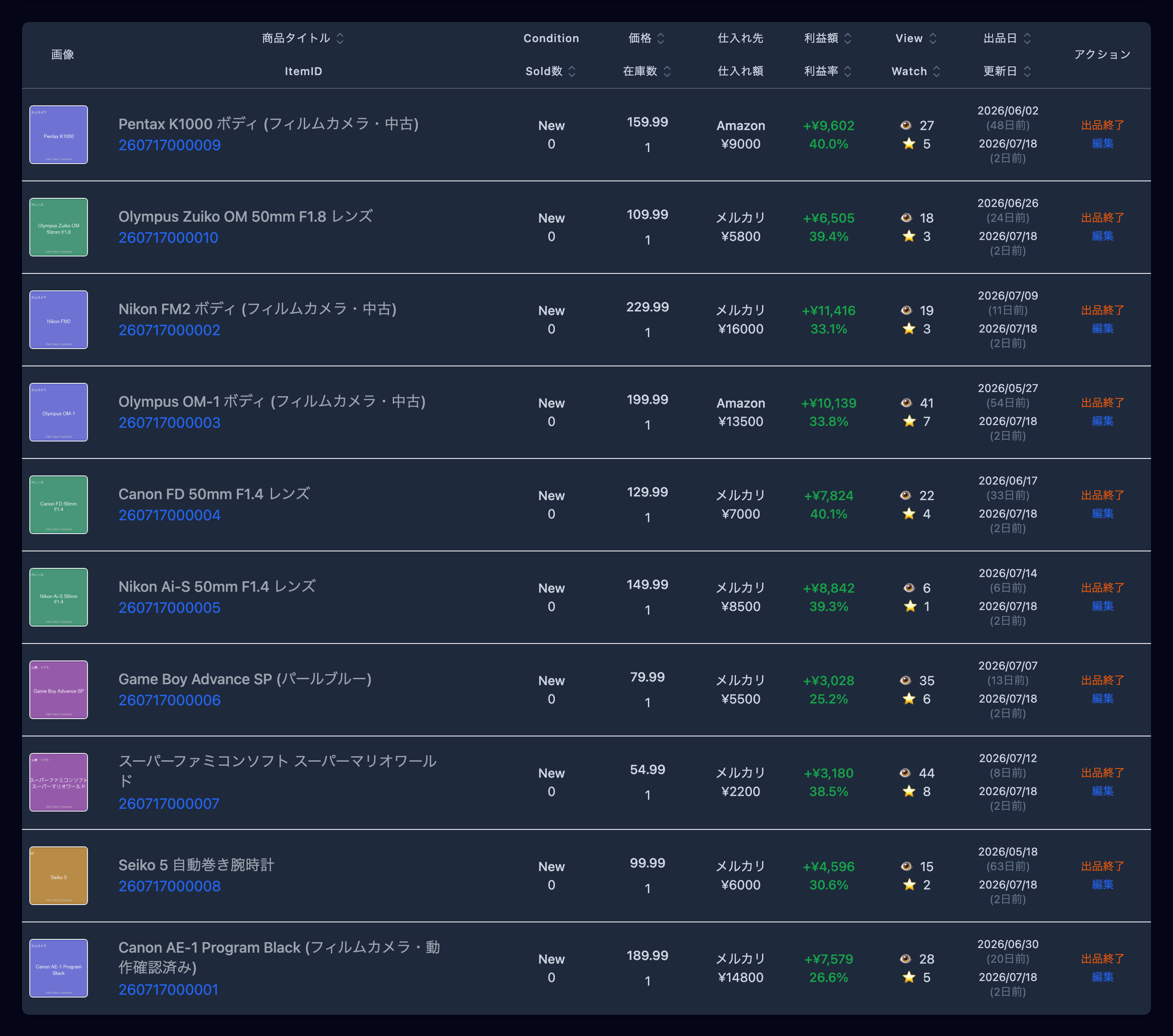
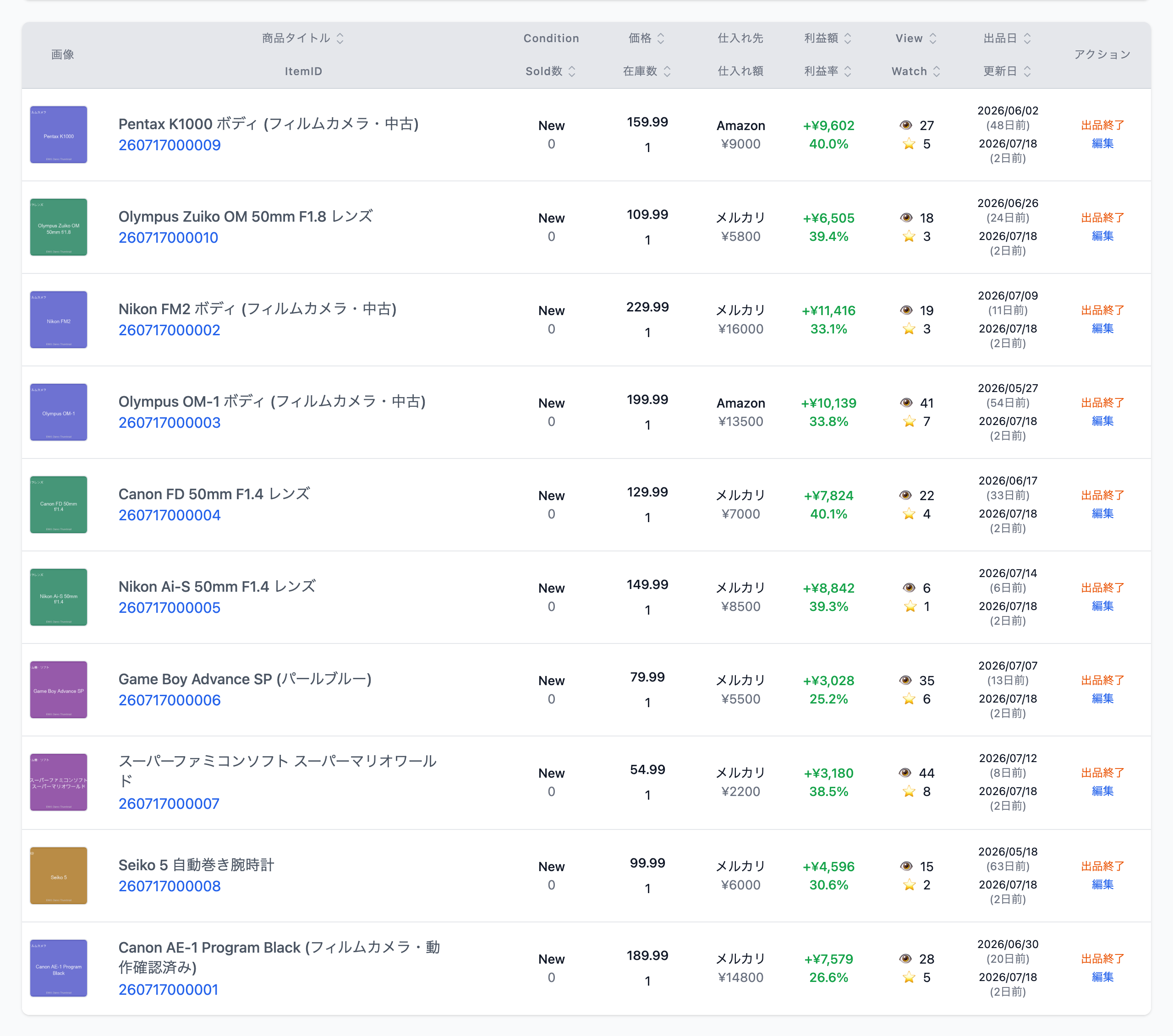
テーブルの列は、上段・下段の2段構えで次のように並びます。
| 列 | 上段 | 下段 |
|---|---|---|
| 1 | 画像 | (商品のサムネイル画像) |
| 2 | 商品タイトル | ItemID |
| 3 | Condition(商品の状態) | Sold数(これまでに売れた数) |
| 4 | 価格 | 在庫数 |
| 5 | 仕入れ先 | 仕入れ額 |
| 6 | 利益額 | 利益率 |
| 7 | View(閲覧数) | Watch(ウォッチ数) |
| 8 | 出品日 | 更新日 |
| 9 | アクション | (行ごとの操作ボタン) |
ヒント
列見出しをクリックすると、その列で並び替え(昇順・降順)ができます。並び替え可能な列には、見出しの横に小さな矢印アイコンが表示されます。
「仕入値未入力」の表示について
仕入価格が一度も入力されていない商品は、「利益額」「利益率」列の数値の代わりにグレーの「仕入値未入力」という表示になります。仕入価格を入力(0円であっても入力)すると、通常の利益表示に戻ります。
5.5 売却済みタブの見方
「売却済み」タブは、他の3タブとは異なる列構成になっています。
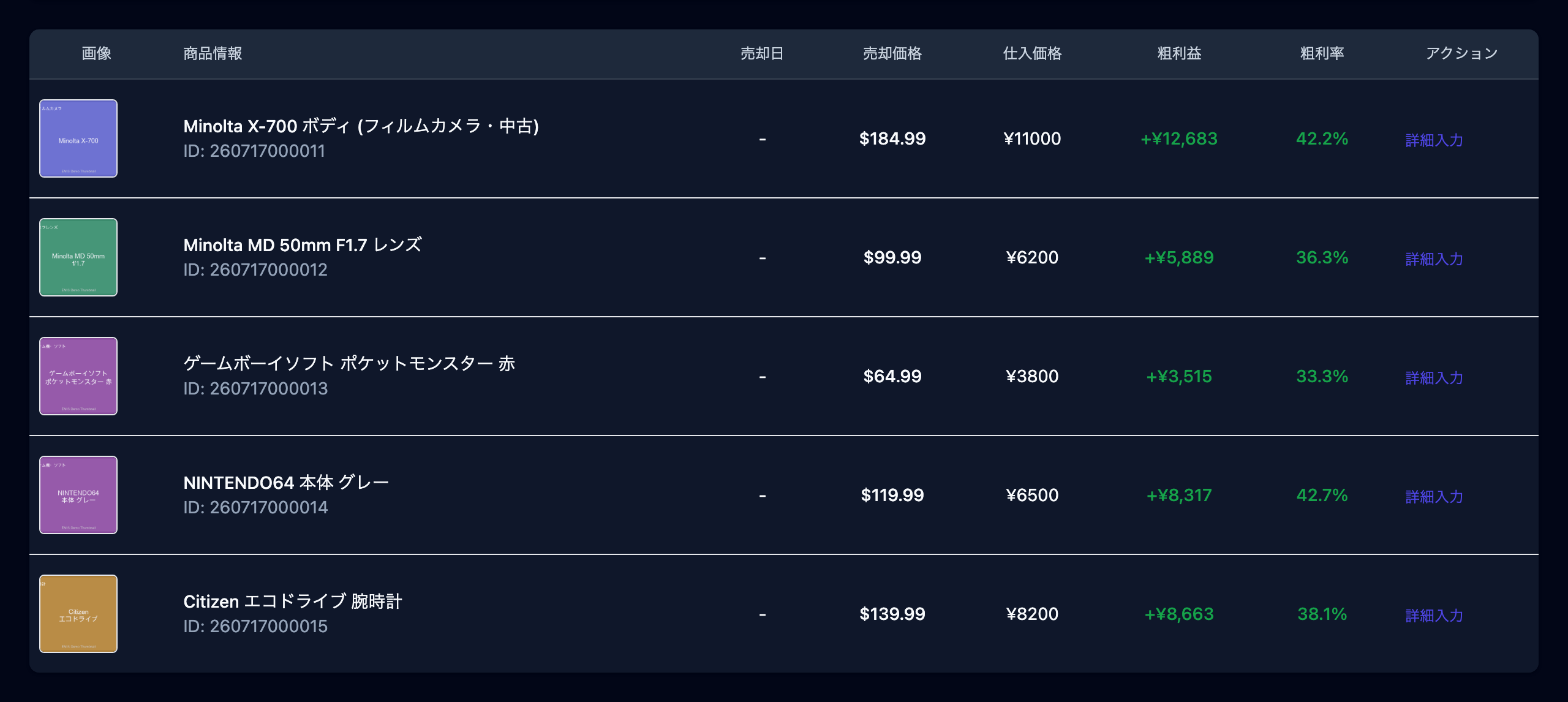
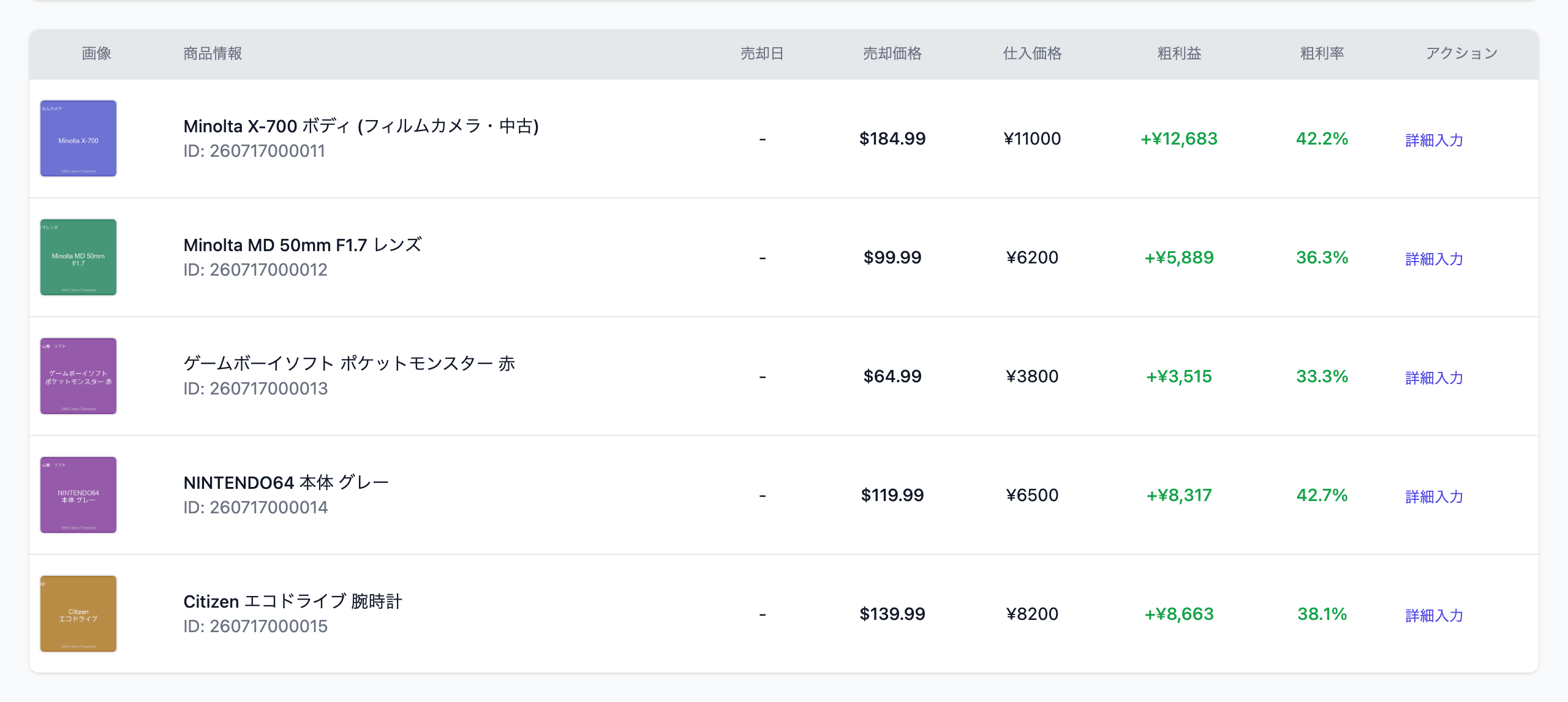
| 列 | 内容 |
|---|---|
| 画像 | 商品のサムネイル |
| 商品情報 | 商品タイトルと ItemID |
| 売却日 | 商品が売れた日付 |
| 売却価格 | 売れた金額($ = 米ドル表記) |
| 仕入価格 | 仕入れにかかった金額(¥ = 日本円表記) |
| 粗利益 | 売却価格から仕入・手数料などを差し引いた利益(日本円) |
| 粗利率 | 粗利益の割合(%) |
| アクション | 「詳細入力」 ボタン。仕入先・仕入価格などの仕入詳細を入力する画面を開きます(詳しくは 5.8 節) |
注意:通貨表記にご注意ください
「売却価格」は米ドル($)、「仕入価格」と「粗利益」は日本円(¥)で表示されます。同じ画面内でも列によって通貨単位が異なりますので、金額を比較・記録する際はご注意ください。
売却は自動的に検知されます
商品が売れると、EMIS Core が自動的に検知し、「売却済み」タブへ反映します。この検知には「同期」を押す必要はありません。価格・在庫数など他の情報もあわせて最新にしたい場合は、引き続き「同期」をご利用ください。
在庫を複数個お持ちの商品は、売れた分だけ在庫数が自動的に減ります。在庫がすべて売り切れたときだけ「売却済み」タブへ完全に移動し、在庫が残っている間は「アクティブ」タブに表示されたままです(在庫数だけが自動的に減ります)。なお、この自動反映は EMIS Core 内部で完結しており、eBay 側への操作(出品の変更など)は行われません。
同一商品が複数の買い手に売れた場合について
同一の商品が複数の買い手に売れた場合、どの売却がどの買い手のものかを正しく紐付けられないことがあります。該当する売却に心当たりがある場合は、内容をよくご確認のうえ「詳細入力」を行ってください。
「詳細入力」は収益管理機能に含まれます
「詳細入力」(仕入先・仕入価格などの入力と、粗利益・粗利率の計算)は、収益管理モジュールに含まれる機能です。ご契約プランに収益管理モジュールが含まれない場合、「詳細入力」を押すとアップグレードのご案内画面が表示されます。「売却価格」自体は売却が検知された時点でこの画面へ表示されますが、「仕入価格」「粗利益」「粗利率」は「詳細入力」を行うまで確定しません。
「詳細未入力」バッジについて
仕入価格が未入力の商品には、「商品情報」列にアンバー色の「詳細未入力」バッジが表示されます。バッジが付いている商品ほど、詳細入力(収益管理機能)による粗利益の確定が済んでいないことを示します。
5.6 商品情報を編集する
商品の情報を変更する方法は2つあります。テーブル上でその場を編集する方法と、編集専用の画面を開く方法です。
5.6.1 テーブル上でその場編集する
「価格」と「在庫数」の欄は、クリックするとその場で数値を直接書き換えられます。
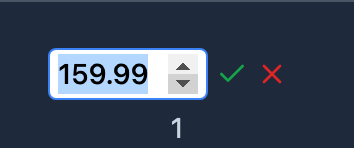
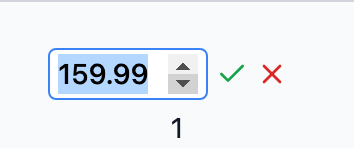
操作手順は次のとおりです。
- 「価格」または「在庫数」の数値部分をクリックします(マウスを乗せると 「クリックして編集」 と表示されます)
- 入力欄に切り替わるので、新しい値を入力します
- Enter キー を押すか、✓(チェック)アイコンをクリックすると保存されます
- Esc キー を押すか、✕(バツ)アイコンをクリックすると、元の値に戻ります
- 入力欄の外をクリックした場合も、自動的に保存されます
ヒント
軽微な価格の見直しや在庫数の修正であれば、わざわざ編集画面を開かなくても、この方法でその場で完結できます。
5.6.2 詳細編集画面を開く
行の 「編集」 ボタンを押すと、商品情報をまとめて編集できる 「商品情報編集」 画面が開きます。
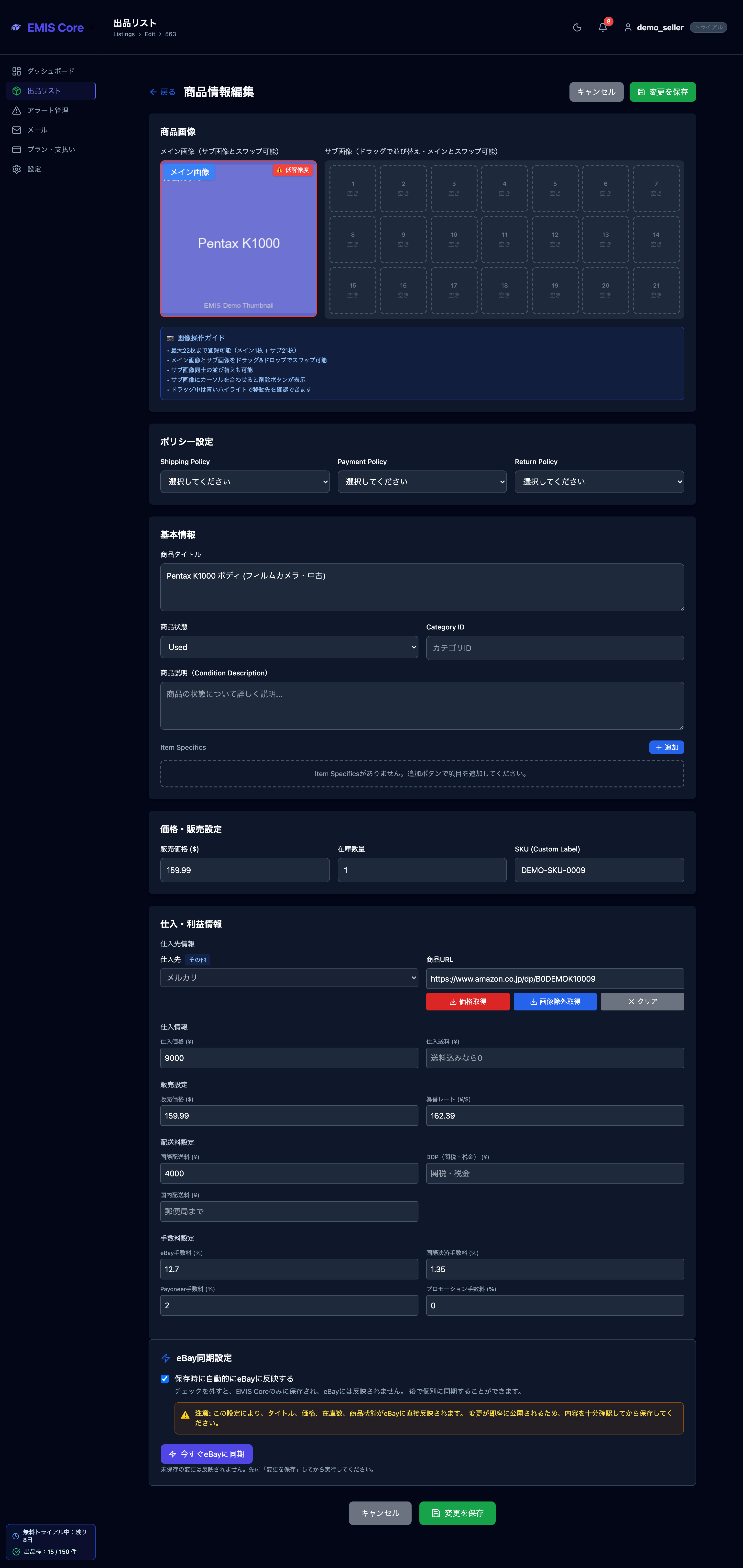
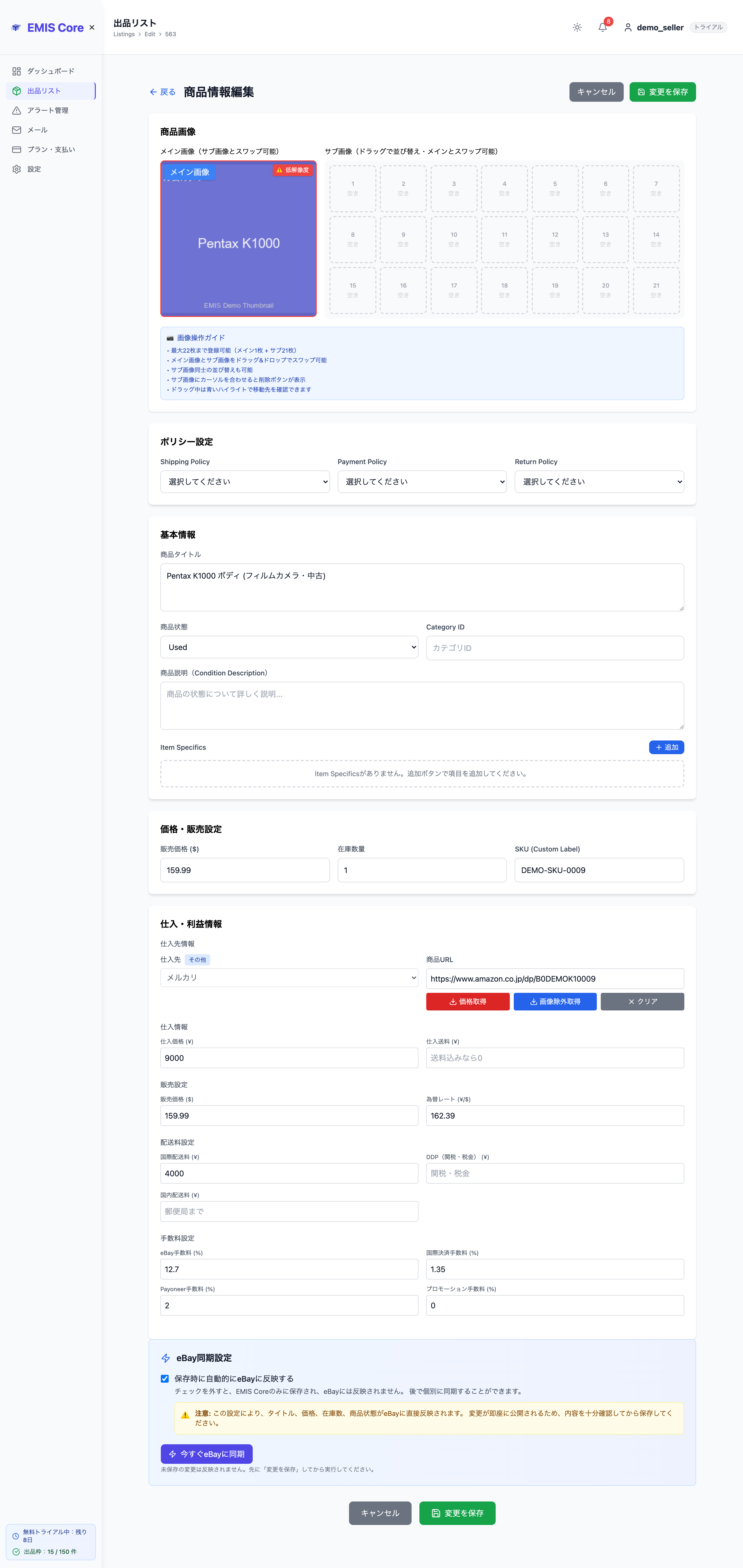
画面は上から 商品画像/ポリシー設定/基本情報/価格・販売設定/仕入・利益情報/eBay同期設定 のセクションで構成されます。それぞれの使い方は、次の 5.7 節で順に説明します。
5.7 商品情報編集画面の使い方
5.7.1 画面上部のボタンと保存の仕組み


- ← 戻る/キャンセル:変更を保存せずに出品リストへ戻ります
- 変更を保存:画面内の すべてのセクションの変更をまとめて保存 します。セクションごとの個別保存ボタンはありません。同じボタンは画面の最下部にもあります
5.7.2 商品画像
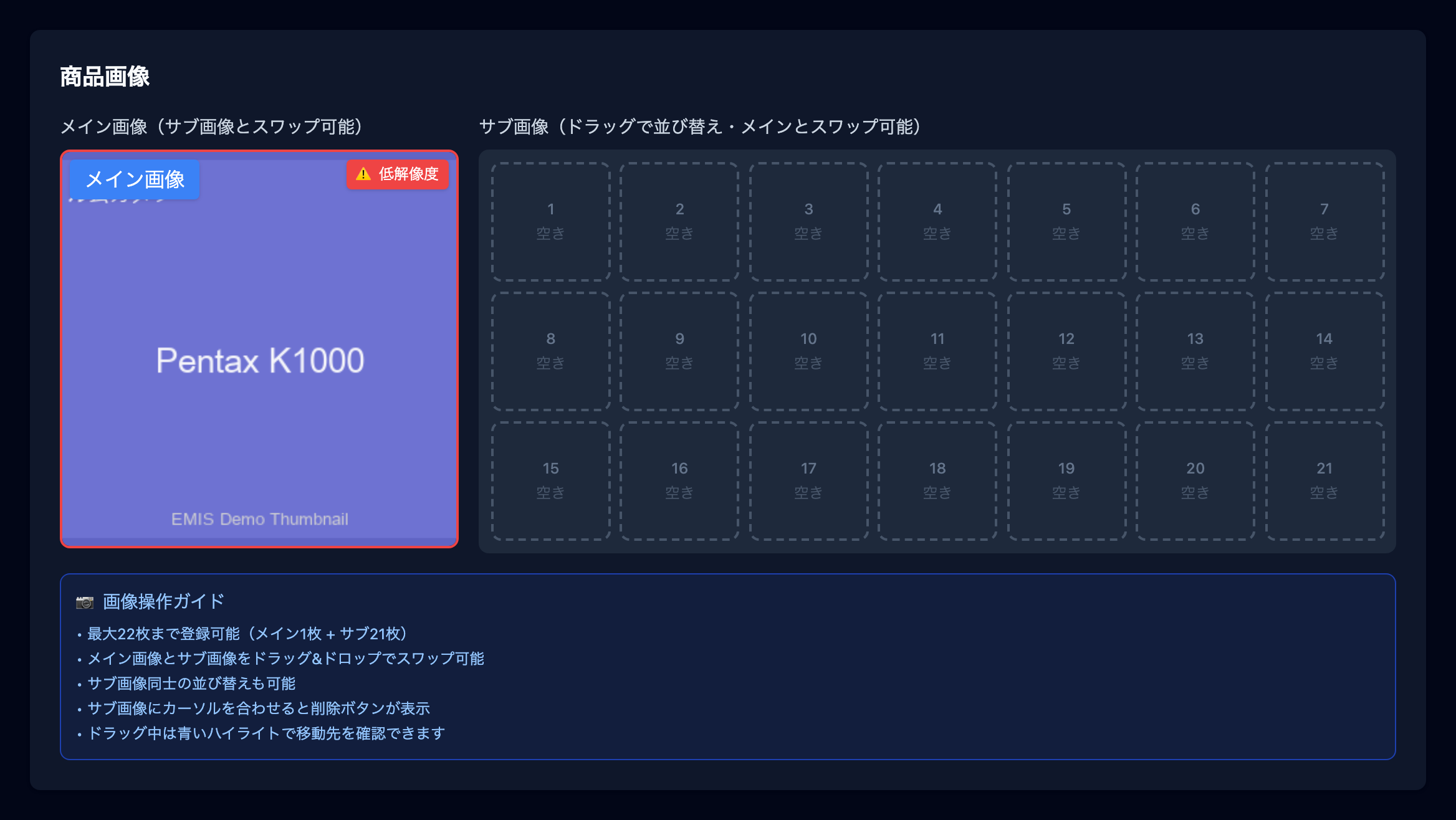
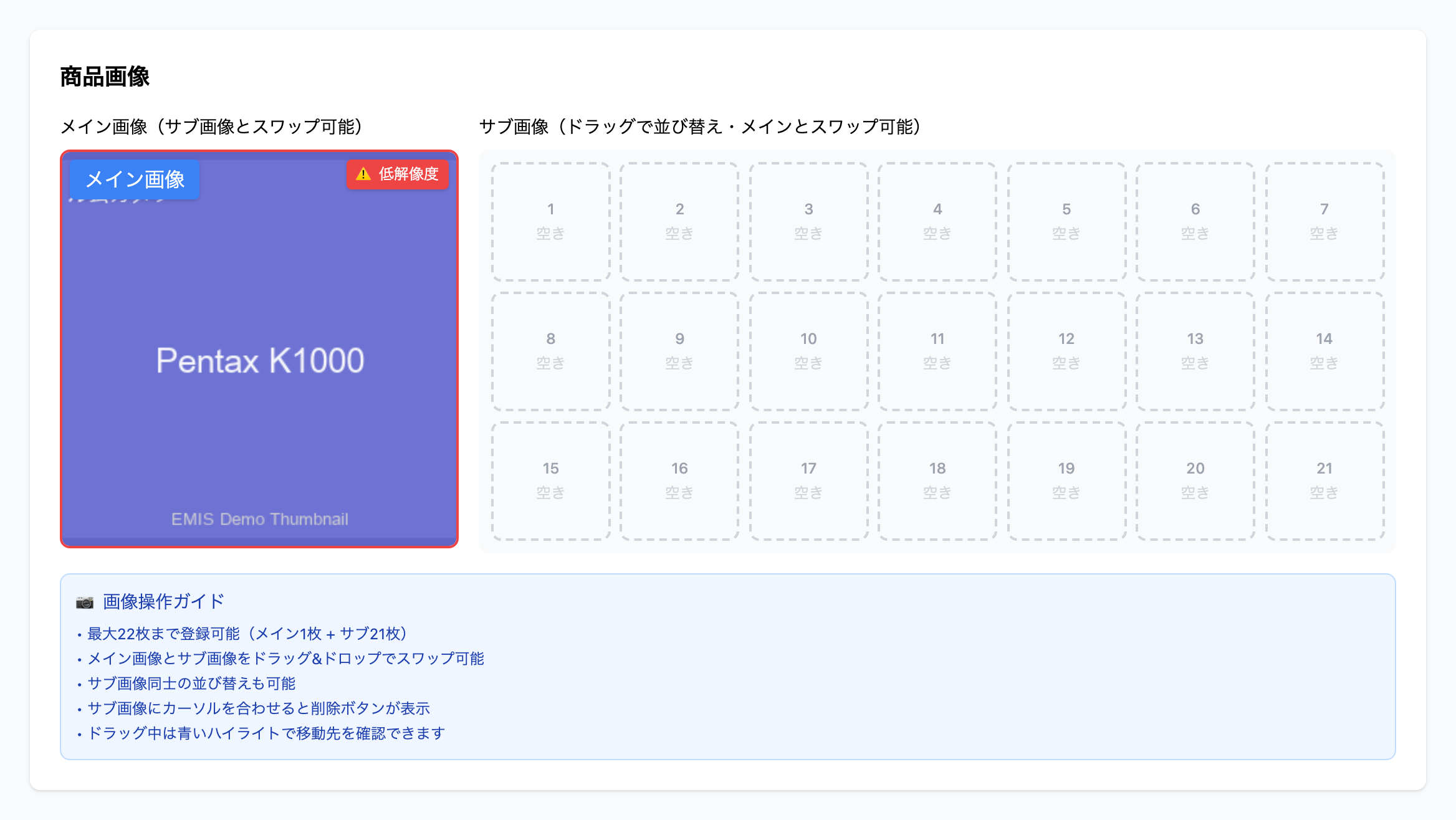
商品の画像を メイン画像1枚+サブ画像21枚(最大22枚) で管理します。
- 並び替え・入れ替え:サブ画像同士はドラッグ操作で並び替えできます。サブ画像をメイン画像の位置へドラッグすると、メイン画像と入れ替わります。ドラッグ中は移動先が青くハイライトされます
- 削除:サブ画像にマウスを重ねると表示される × ボタンで削除できます
- 低解像度の警告:画像の辺の長さが 500px に満たない画像には、赤い枠と 「低解像度」 バッジが表示されます。保存自体は可能ですが、eBay 上での見栄えのため、できるだけ大きな画像のご利用をおすすめします
画像の枠内には「画像操作ガイド」として同じ操作説明が常に表示されているので、迷ったときはそちらも参考にしてください。なお、仕入れ先の商品ページから画像を取り込む方法は 5.7.6 節で説明します。
ドラッグ操作について
ドラッグ中の途中経過は誌面(静止画)では示せないため、実際に画像をつまんで動かしてお試しください。ドラッグ中は移動先の枠が青くハイライトされ、「移動中」の表示が出ます。
5.7.3 ポリシー設定


eBay 出品に適用する3つのビジネスポリシーを選択します。
- Shipping Policy(配送)/ Payment Policy(支払い)/ Return Policy(返品)
選択肢は、連携している eBay アカウントに登録済みのビジネスポリシーから読み込まれます。登録済みのポリシーがない場合や読み込めない場合は、「選択してください」 のみが表示されます。
5.7.4 基本情報
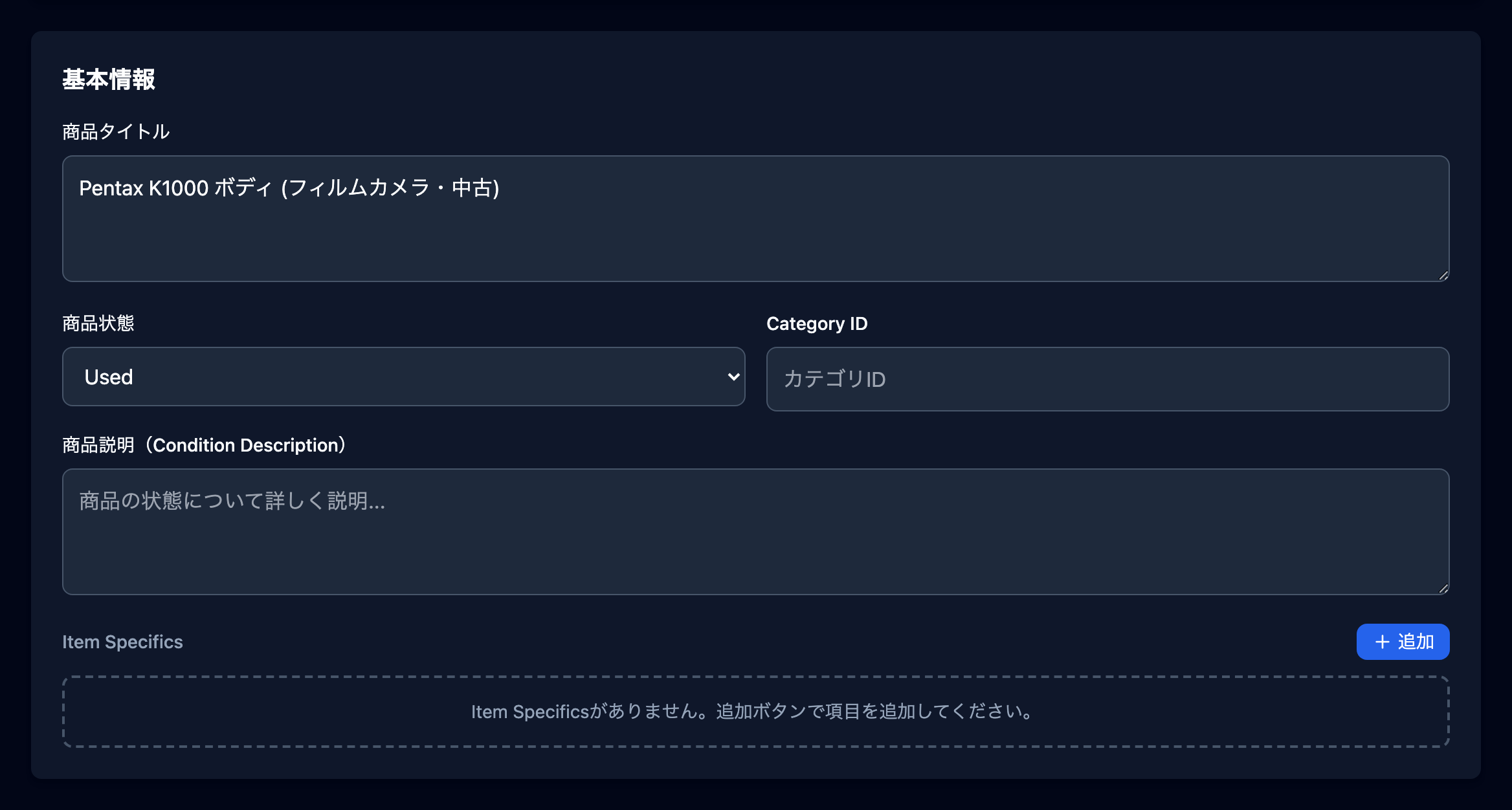
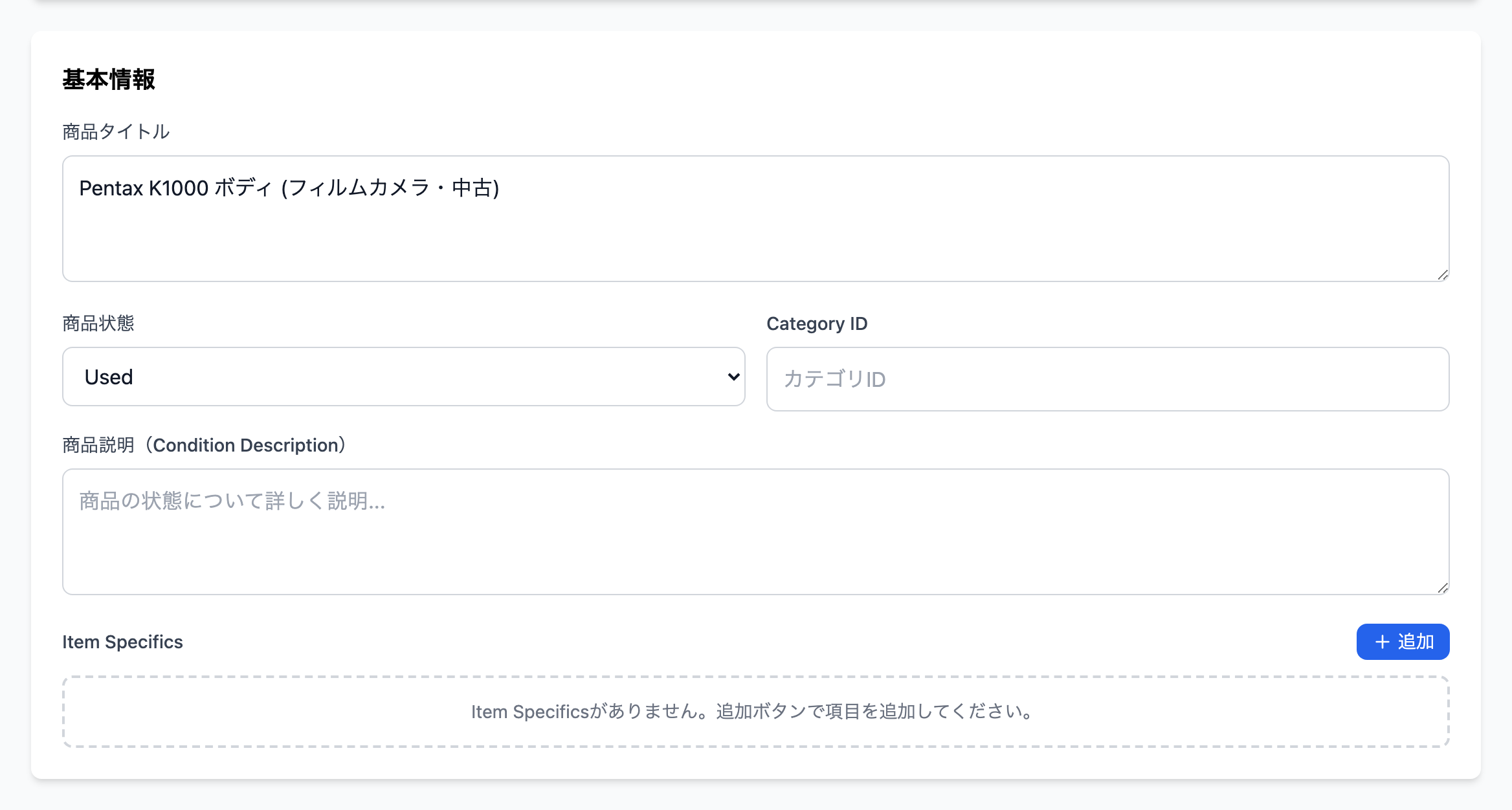
- 商品タイトル:eBay に表示される商品名です
- 商品状態:New(新品)/ Used(中古)/ Refurbished(整備済み) から選択します
- Category ID:eBay カテゴリの数値 ID を直接入力します(カテゴリを名前から検索する機能はありません)
- 商品説明(Condition Description):商品の状態に関する補足説明です。eBay の出品ページ本文(商品説明の HTML)そのものは、この画面では編集できません
- Item Specifics:ブランド・型番などの商品属性を「項目名+値」のペアで管理します。「+ 追加」 で行を増やし、不要な行は削除できます
5.7.5 価格・販売設定


- 販売価格 ($):eBay での販売価格です。米ドル で入力します
- 在庫数量:eBay 上の在庫数です
- SKU (Custom Label):ご自身の管理用の商品コードです
5.7.6 仕入先連携(仕入・利益情報)
ここから下の 5.7.9 節までは、「仕入・利益情報」 セクションの中の各小節です。利益管理の元になる仕入れ側の情報をまとめて管理します。


- 仕入先:商品の仕入れ先を選びます。商品URL に対応サイトの URL を入力すると自動的に判定されて反映されますが、判定結果と違う場合は、ここから手動で選び直すこともできます
- 商品URL:仕入れ先の商品ページの URL を貼り付けます
- 「価格取得」:仕入れ先の商品ページから現在の価格などの情報を取得し、仕入価格(5.7.7 節)に自動反映します。あわせて、仕入れ先の商品画像を取り込むかどうかの確認画面が表示され、すべて置換/メイン画像のみ置換/既存に追加/使わない から選べます
- 「画像除外取得」:画像は取り込まずに、価格などの情報だけを取得します
- 「クリア」:この商品の仕入先連携情報を解除します
対応している仕入れ先について
価格取得に対応している仕入れ先は、現在 メルカリ・Amazon・楽天市場 の3つです。それ以外のサイトの URL では取得できません(対応準備中のメッセージが表示されます)。
楽天市場も、メルカリ・Amazon と同様に、この画面からの手動での「価格取得」・売り切れ判定に加えて、章8「設定」8.5節の監視ルール(在庫切れ監視・価格変動の追従)による自動チェックの対象です。楽天市場を仕入れ先にしている商品も、在庫切れや価格変動があった場合は監視ルールの設定に沿ってアラートに入る、または自動で反映されます。
また、利用できる仕入れ先はご契約プランによって異なります(楽天市場はスタンダードプラン以上が対象です)。プラン対象外の仕入れ先の URL を入力して「価格取得」を押すと、現在のプランでは利用できない旨と、利用可能な仕入れ先が画面上部にメッセージで表示されます。
5.7.7 仕入情報と販売設定
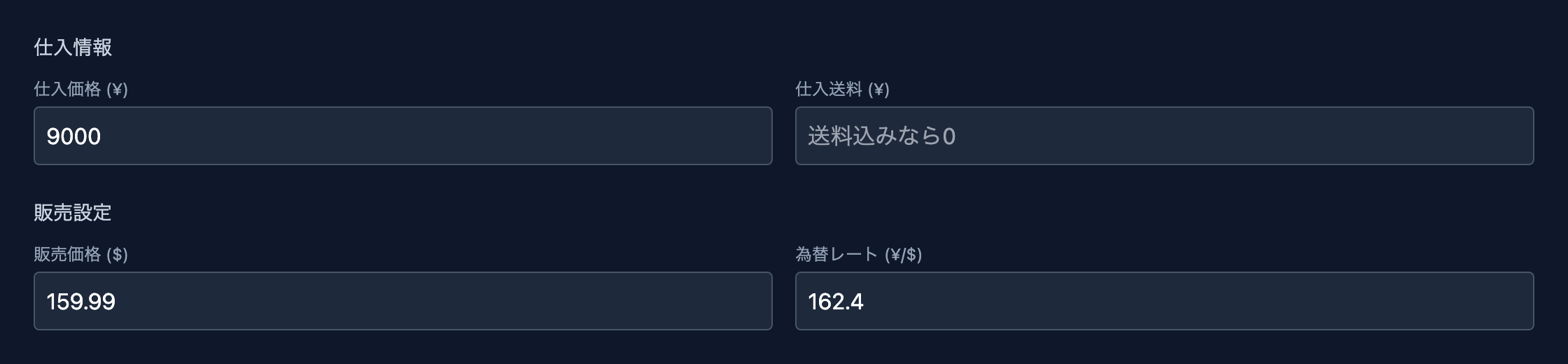
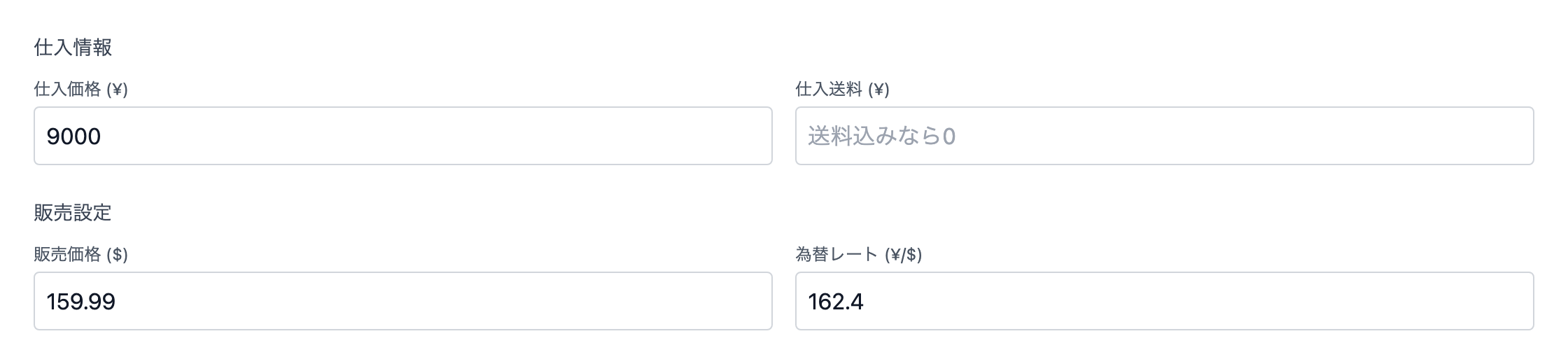
- 仕入価格 (¥):商品の仕入れにかかった金額を 日本円 で入力します。利益計算の基点になる重要な値です
- 販売価格 ($):5.7.5 節の販売価格と同じ値がここにも表示されます。どちらを編集しても同じ項目が更新されます
- 為替レート (¥/$):現在の為替レートが表示されます(章8「設定」の為替レートに基づく参考表示です)
現在のバージョンでは保存されない欄があります
この小節の 「仕入送料 (¥)」 欄は、入力しても現在のバージョンでは保存されません。また 「為替レート (¥/$)」 欄の値を書き換えても、保存されず表示用の値に戻ります。あらかじめご了承ください。
5.7.8 配送料設定


- 国際配送料 (¥):発送にかかる国際送料を 日本円 で入力します
- DDP(関税・税金) (¥):DDP 条件で販売する場合の関税・税金分を 日本円 で入力します
WARNING
「国内配送料 (¥)」 欄は、入力しても現在のバージョンでは保存されません。
5.7.9 手数料設定


利益計算に使う4種類の手数料率を、この商品専用の値として設定します(単位はいずれも %)。
- eBay手数料 (%) / 国際決済手数料 (%) / Payoneer手数料 (%) / プロモーション手数料 (%)
新しく商品を追加するときは、章8「設定」の手数料設定に登録した既定値が初期値として入ります。商品ごとに実際の料率が異なる場合は、ここで個別に調整してください。
5.7.10 eBay への反映(同期設定)
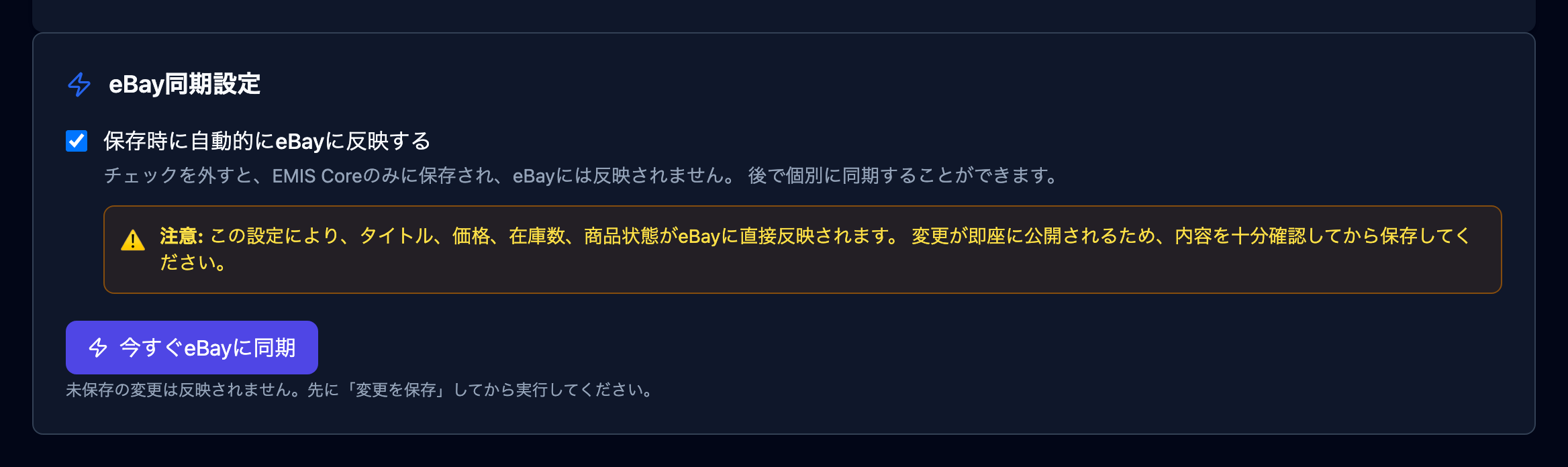
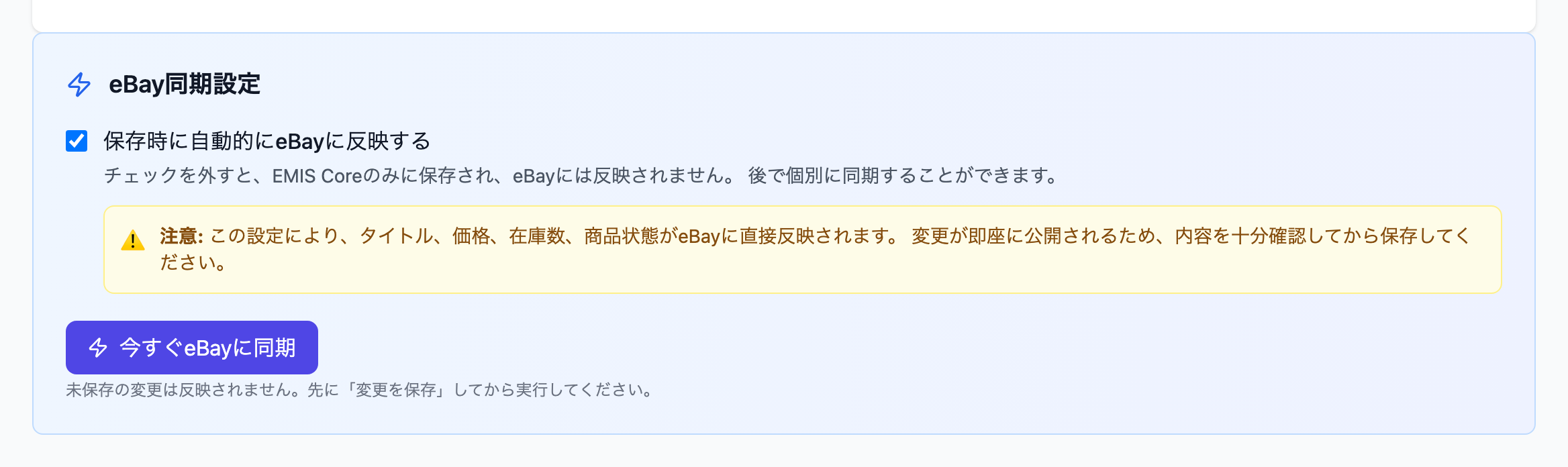
- 「保存時に自動的にeBayに反映する」(既定でオン):オンのまま保存すると、タイトル・価格・在庫数・商品状態が eBay に即座に反映されます。チェックを外すと、変更は EMIS Core の中だけに保存され、eBay には反映されません
- 「今すぐeBayに同期」:保存済みの内容を、任意のタイミングで手動で eBay に反映します。ボタンの下に注意書きがあるとおり、未保存の変更は反映されません。先に「変更を保存」してから実行してください。このボタンは eBay に出品済みの商品でのみ表示されます
注意
「保存時に自動的にeBayに反映する」 をオンにしたまま保存すると、変更が即座に eBay 上で公開されます。内容をよく確認してから保存してください。
5.8 行の操作(タブごとの違い)
各行の右端にある 「アクション」 列のボタンは、開いているタブによって内容が変わります。
| タブ | 表示されるボタン | 内容 |
|---|---|---|
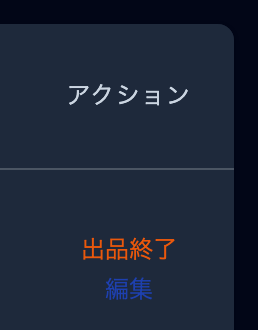
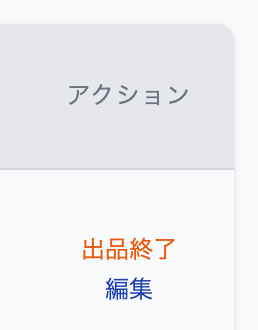
| アクティブ | 「出品終了」/「編集」 | 出品終了を押すと、確認のうえ eBay 上の出品を終了します |
| 下書き | 「編集」/「削除」 | 削除を押すと、確認のうえ下書きを完全に削除します |
| 終了済み | 「編集」/「アーカイブ」 | アーカイブを押すと、確認のうえ一覧から見えないようにします |
| 売却済み | 「詳細入力」 | 仕入先・仕入価格などの仕入詳細を入力する画面を開きます。入力した内容は、5.5節の粗利益・粗利率の計算に反映されます |
操作を押すと、それぞれ次のような確認メッセージが表示されます。取り消せない操作には、はっきりとその旨が書かれています。
- 出品終了:「(商品名)を終了しますか?」
- 削除(下書き):「(商品名)を完全に削除しますか?この操作は取り消せません。」
- アーカイブ(終了済み):「(商品名)をアーカイブしますか?」
重要
下書きの 「削除」 は取り消せない操作です。確認メッセージにもその旨が明記されていますので、内容をよくご確認のうえ実行してください。
5.9 並び替え・ページ移動・空状態・同期の上限
並び替え
5.4 節でも触れたとおり、テーブルの列見出しをクリックすると、その列を基準に並び替えができます。同じ見出しをもう一度クリックすると、昇順・降順が切り替わります。
ページ移動
一覧の件数が多い場合、画面下部にページ移動のボタンが表示されます。「前へ」/「次へ」 で1ページずつ移動するほか、ページ番号を直接クリックして移動することもできます。現在何件目から何件目を表示しているかも、あわせて確認できます。
商品が0件のとき
商品が1件もないタブを開くと、タブごとに案内メッセージが表示されます。
- アクティブ:「出品中の商品はありません」 / 「新しい商品を出品するか、同期で最新の情報を取得してください。」 続けて 「新規追加」 と 「同期」 のボタンが表示されます
- 終了済み:「終了した出品はありません」 / 「現在、すべての商品が出品中か売却済みです。」
- 売却済み:「売却済み商品はまだありません」 / 「商品が売れると、ここに表示されます。販売活動を頑張りましょう!」
検索条件に一致する商品がない場合は、「検索結果が見つかりません」 / 「検索条件を変更してお試しください。」 と表示されます。
同期時の出品枠について(Trial プランなど)
ご契約プランには、EMIS Core で管理できる出品数の上限が設定されている場合があります。「同期」 を実行した際、eBay 側の出品数がその上限に近い、または超えている場合、確認ダイアログが表示されます。表示される内容は次のとおりです。
- 上限にすでに達している場合:「出品枠の上限に到達しています」 と表示され、新規の出品は取り込まれませんが、既存データの更新は実行されます(「更新のみ実行」)
- 上限を超える見込みの場合:「出品枠を超過する見込みです」 と表示され、取り込み可能な件数までが新しい順に取り込まれます(「続行する」)
現在のプラン名・上限件数・eBay 側の出品数・取り込み可能な件数がダイアログ内に一覧表示されるので、内容を確認してから 「続行する」 または 「キャンセル」 を選んでください。
ヒント
出品数が上限に近づいてきた場合は、章7「プラン・支払い」から上位プランへのアップグレードをご検討ください。
5.10 まとめ
- 出品リストには アクティブ/下書き/終了済み/売却済み の4タブがあります
- 上部ツールバーから 同期/新規追加/仕入先一括登録/未登録一覧 の操作ができます
- 「価格」「在庫数」はテーブル上でその場編集、それ以外は 「編集」 から詳細編集画面を開きます
- 商品情報編集画面は 画像/ポリシー/基本情報/価格/仕入・利益情報/eBay同期 のセクション構成で、変更は「変更を保存」でまとめて保存します(5.7 節)
- 販売価格は米ドル($)、仕入価格・配送料・関税は日本円(¥) です。通貨の取り違えにご注意ください
- 行の操作(出品終了・削除・アーカイブ・詳細入力)はタブごとに異なり、削除は取り消せません
- 売却済みタブは 売却価格=USD/仕入価格・粗利益=JPY と通貨表記が異なるので注意してください
- 出品数がプランの上限に近づくと、同期時に確認ダイアログが表示されます