

外観
章6 メール
メール は、eBay の購入者とのやり取りを確認・返信する画面です。サイドバーの 「メール」 から開きます。
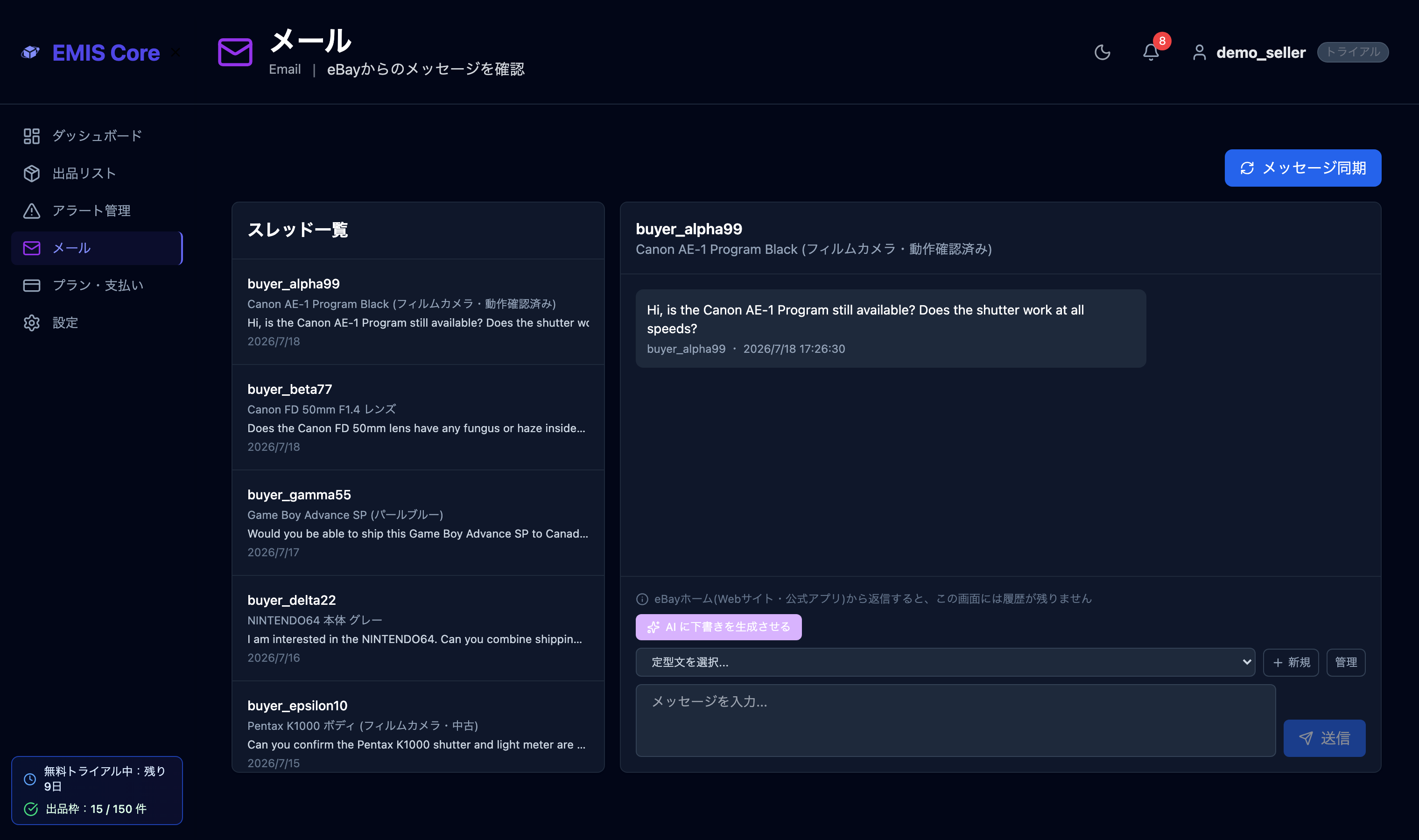
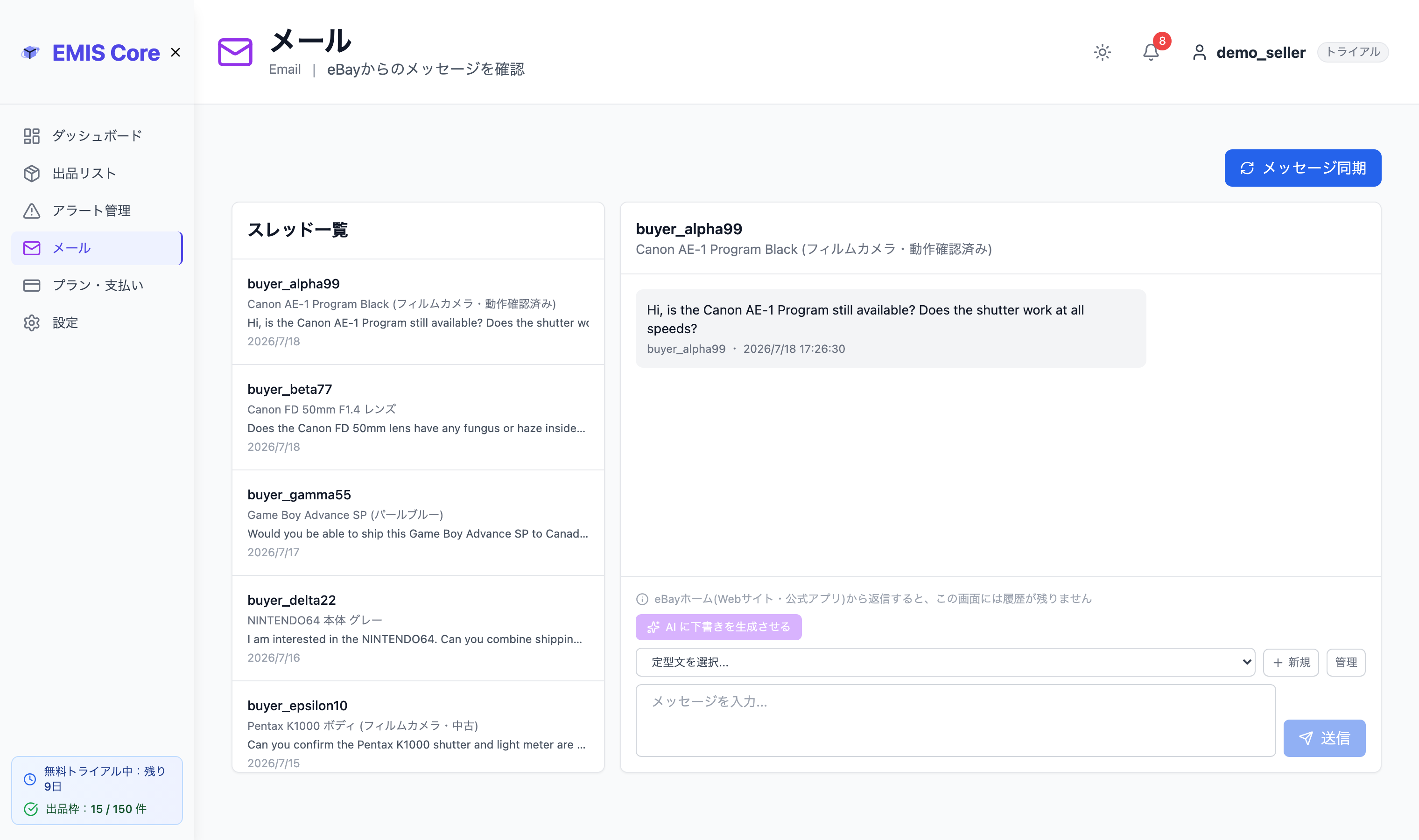
画面は左右2つの領域に分かれています。
- 左側:やり取りの相手ごとにまとまった スレッド一覧
- 右側:選んだスレッドの メッセージ表示 と 返信欄
6.1 メール画面とは
eBay の購入者から届いたメッセージは、この画面にまとめて表示されます。買い手ごとに1つの スレッド(一連のやり取り)としてまとまるので、誰とどんな会話をしているかを追いやすくなっています。
閲覧のみモード中は編集系の操作が無効です
トライアル終了後の「閲覧のみモード」中は、返信の送信、クイック返信の追加・編集・削除などの編集系の操作はできません。メッセージの閲覧は引き続き可能です。詳しくは章7「プラン・支払い」7.6節を参照してください。
6.2 まず初回の同期をする
画面右上の 「メッセージ同期」 ボタンを押すと、eBay から最新のメッセージを取得します。
初めてこの画面を開いたときは、スレッドが何も表示されていない状態になっています。まずは 「メッセージ同期」 を押して、eBay 側のメッセージを取り込んでください。同期中は 「同期中...」 に表示が変わります。
ヒント
以降は必要なタイミングで「メッセージ同期」を押すことで、最新のメッセージを取得できます。
6.3 スレッド一覧の見方
左側の 「スレッド一覧」 には、やり取りのある買い手が一覧で並びます。
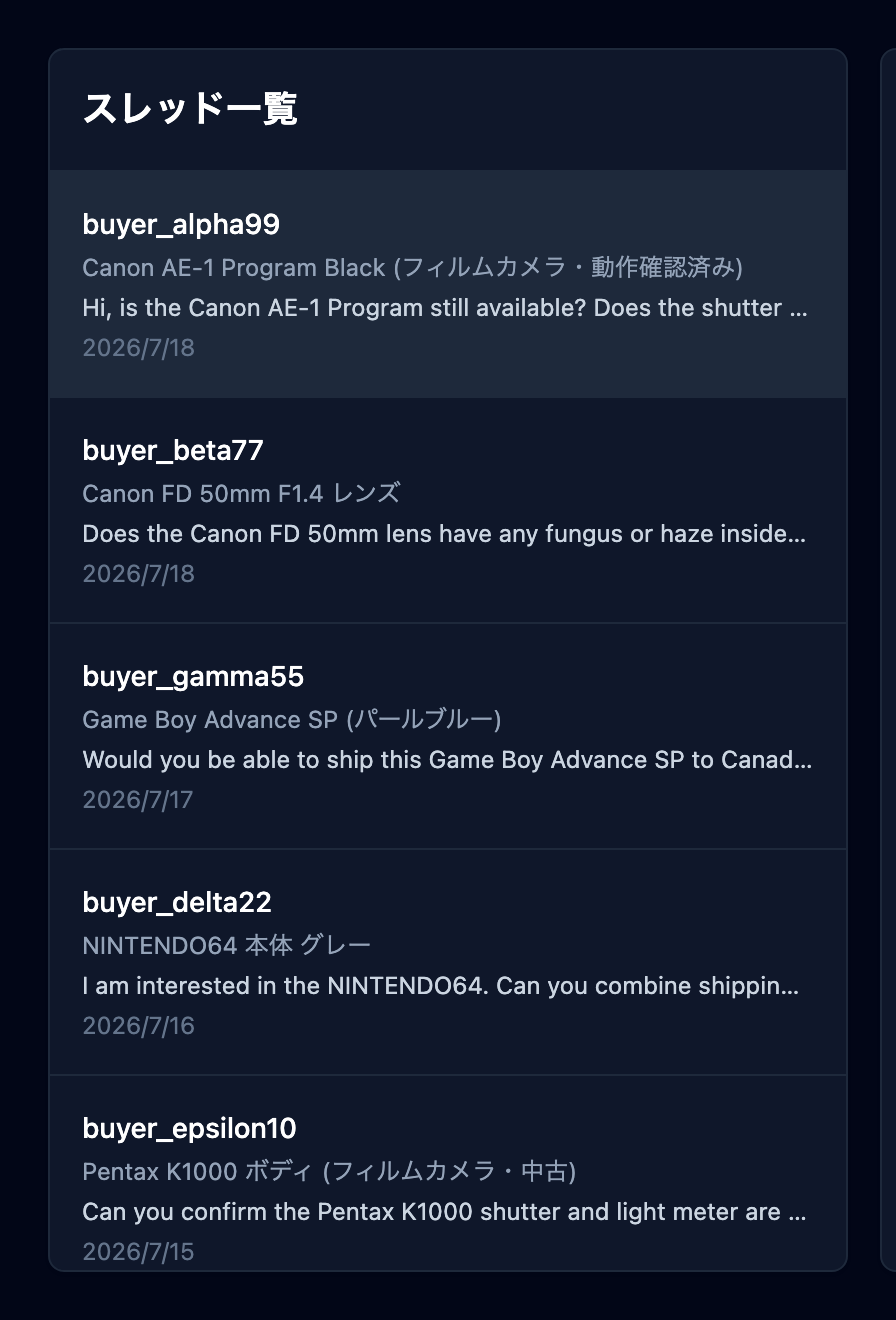
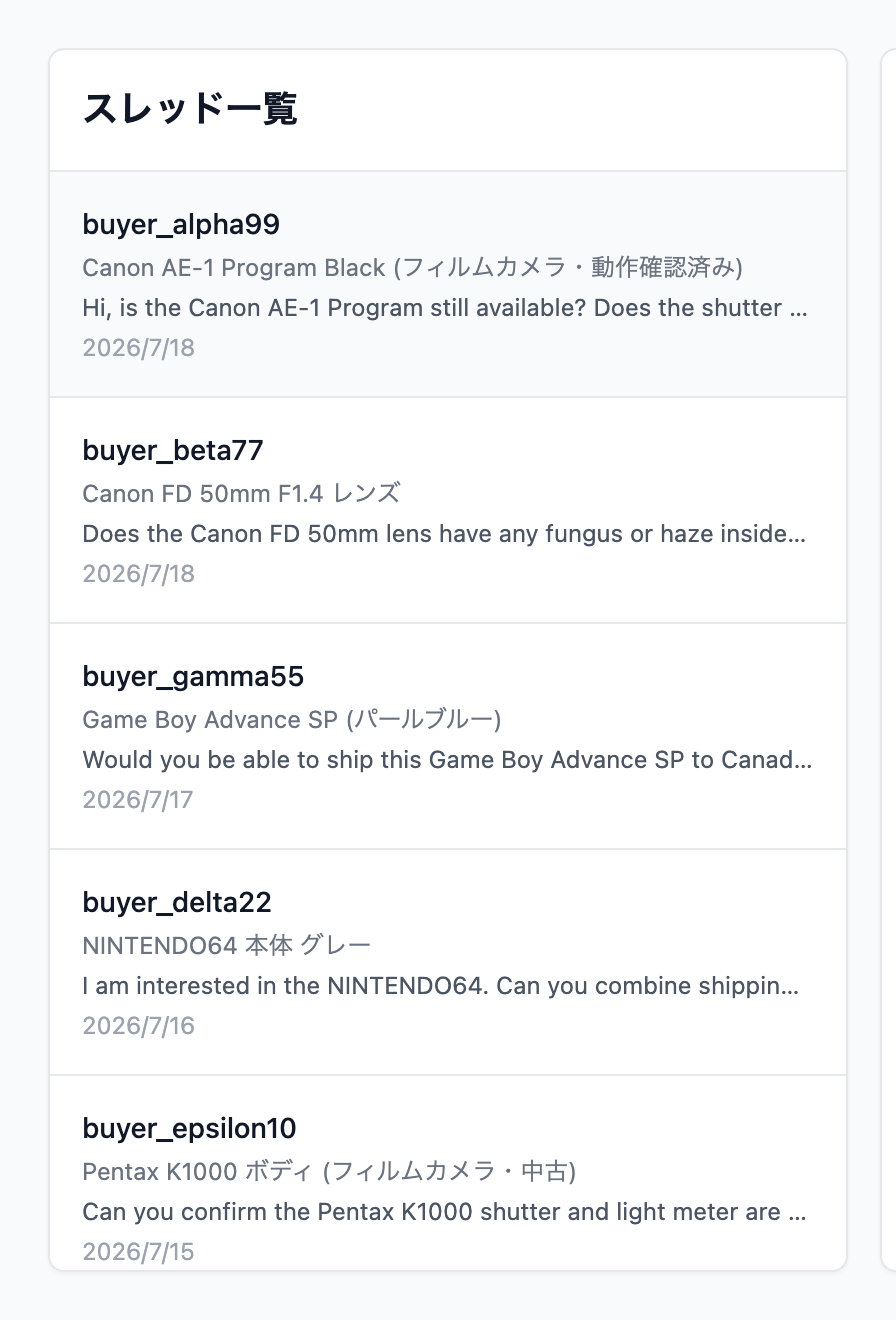
各スレッドの行には、次の情報が表示されます。
- 買い手のユーザー名(登録がない場合は 「(不明な買い手)」)
- 未読がある場合:名前の右に赤い丸(未読ドット)
- 対象の商品名(商品名がない場合は 「商品ID: 〇〇〇」、商品自体がない場合は 「商品なし」)
- 直近のメッセージのプレビュー(自分が送った内容の場合は先頭に 「自分: 」 が付きます)
- 最終受信日時
一覧の右上には、全スレッドの未読件数が 「未読 〇」 と表示されます。
スレッドをクリックすると、右側にそのスレッドのやり取りが表示され、同時に 既読 になります(未読ドットが消えます)。
6.4 メッセージの読み方
スレッドを選ぶと、右側にこれまでのやり取りが吹き出し(バブル)形式で表示されます。


- 買い手からのメッセージ:左側・灰色の吹き出し。送信者名(または「買い手」)と日時が添えられます
- 自分が送ったメッセージ:右側・青色の吹き出し。「自分」 と日時が添えられます
6.5 返信する
画面下部の返信欄にメッセージを入力し、「送信」 ボタンを押すと返信できます。


返信は、そのスレッドの中で 直近に受信したメッセージ に対して送られます。そのため、買い手からの受信メッセージが1件もないスレッドでは、返信欄に 「返信できる受信メッセージがありません」 と表示され、入力・送信ができません。
ヒント
返信欄が入力できない場合は、そのスレッドにまだ買い手からのメッセージが届いていないことを意味します。
6.5.1 クイック返信を使う
よく使う返信文を クイック返信 として登録しておくと、返信欄への入力を素早く行えます。
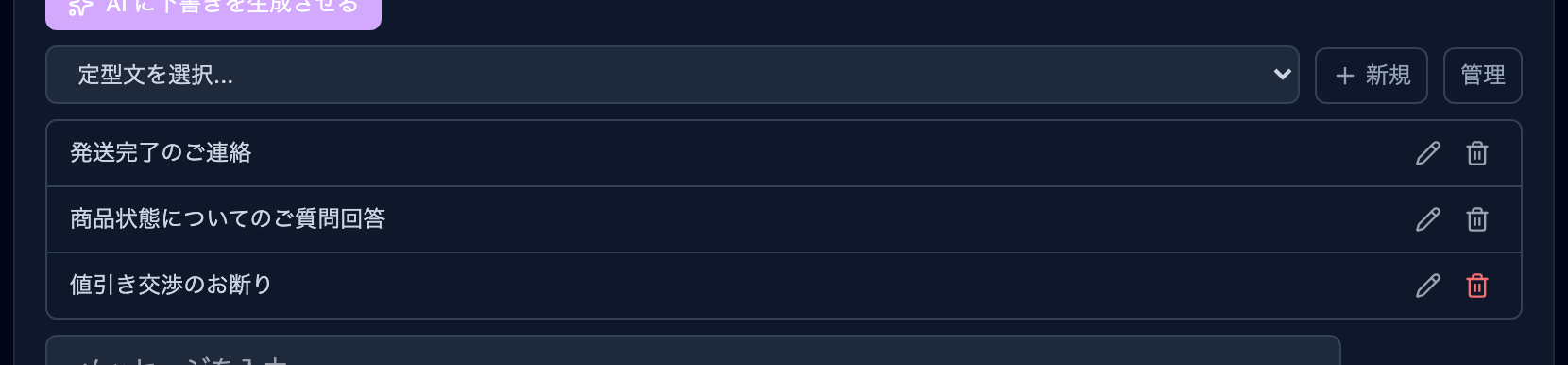
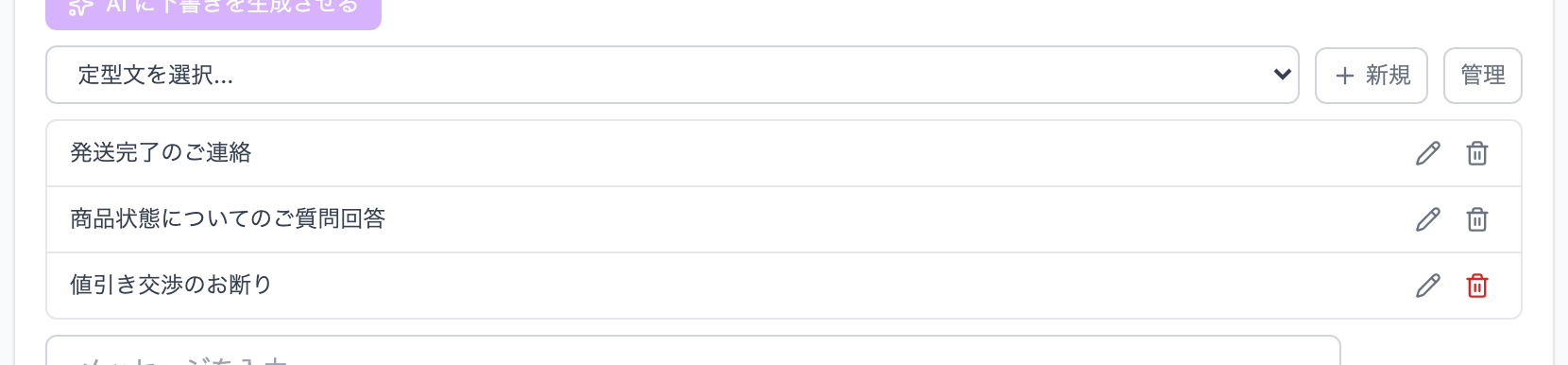
使い方:
- 返信欄の上部に クイック返信 の一覧が表示されます
- 使いたい返信文をクリックすると、返信欄に自動で挿入されます
- そのまま「送信」ボタンを押せば返信完了、必要に応じて内容を編集してから送信することもできます
クイック返信の追加・編集・削除:
- 「管理」ボタンをクリックすると管理モードに切り替わります
- 管理モードでは新しいクイック返信を追加したり、既存のクイック返信を編集・削除できます
- 管理モードを終了するには、もう一度「管理」ボタンをクリックします
ヒント
「発送しました」「お問い合わせありがとうございます」など、よく使う定型文を登録しておくと、返信の作業効率が大幅に向上します。
6.5.2 AI に返信の下書きを提案してもらう
返信文の作成に迷ったとき、AI 下書き 機能を使うと、スレッドの内容に応じた返信の下書きを AI が自動で提案してくれます。
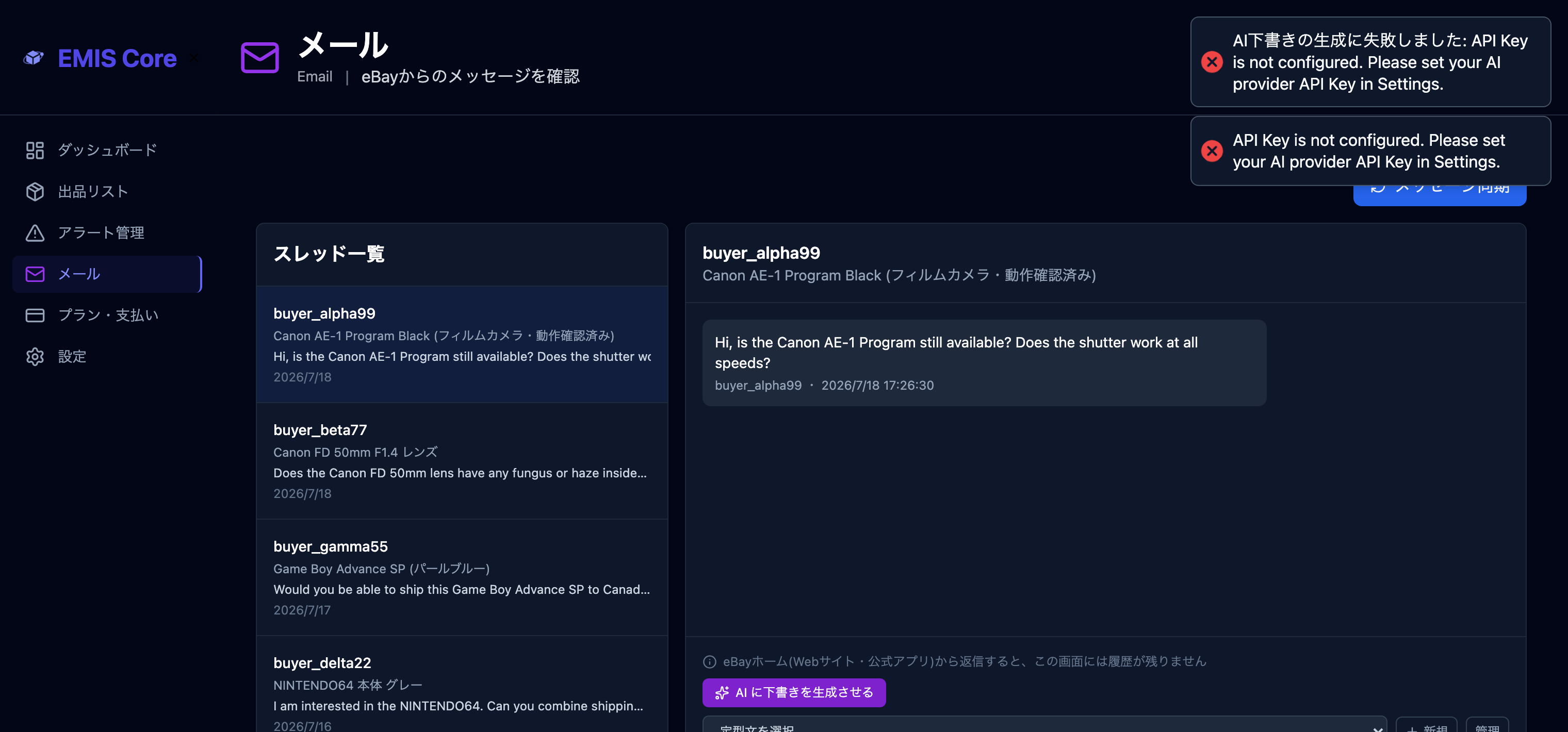
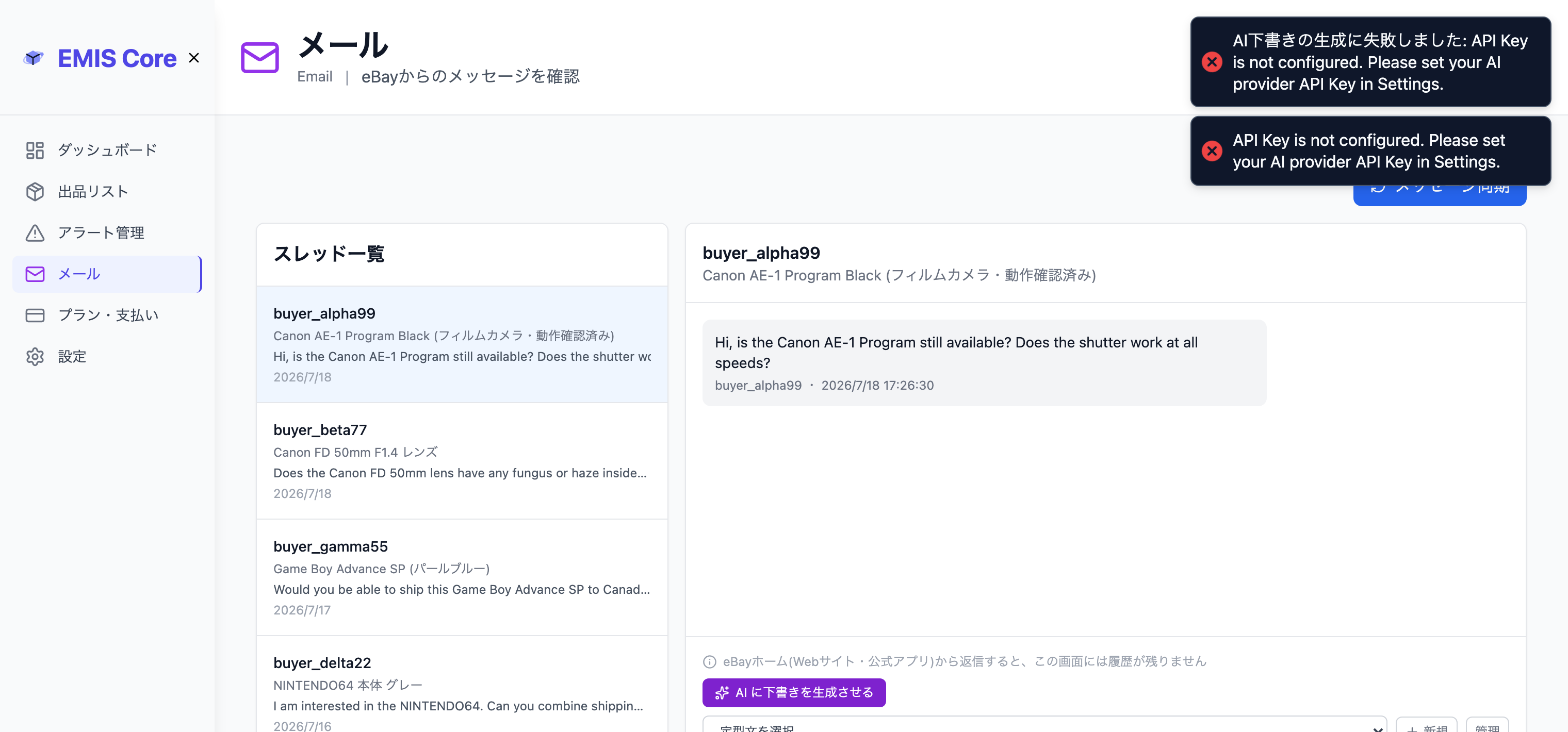
使い方:
- 返信欄の近くにある 「AI 下書き」 ボタンをクリックします
- AI がスレッドの内容(商品情報、これまでのやり取り)を参考にして、返信の下書きを英文で提案します
- 提案された下書きを確認し、そのまま採用するか、必要に応じて編集してから送信できます
取引前後の状況を自動判別:
- スレッドが取引前(問い合わせ段階)の場合は、丁寧な問い合わせ返信のトーンで提案されます
- 取引後(発送・受取後)の場合は、状況に応じた事後対応のトーンで提案されます
ご利用にあたって
AI 下書き機能をご利用いただくには、事前に 設定 画面から AI プロバイダー(OpenAI/Anthropic/Google)の API キーの登録が必要です。API キーが未登録の場合、「AI 下書き」ボタンを押すとエラーメッセージが表示されます。API キーの取得と登録方法については、章8 設定 を参照してください。
ヒント
AI 提案はあくまで「下書き」です。提案された内容をそのまま送るのではなく、お客様の状況やお客様への配慮を加えたうえで送信することをおすすめします。
6.6 空状態と未選択状態
スレッドが1件もないとき、左側には次のように表示されます。
スレッドがありません 「メッセージ同期」で eBay から取得してください
まだスレッドを選んでいないとき、右側には次のように表示されます。
スレッドを選択してください
スレッドを選んだものの、やり取りがまだ読み込まれていない、またはメッセージが1件もない場合は、右側に 「メッセージを読み込み中...」 または 「メッセージがありません」 と表示されます。
6.7 現在のβ版での制約について
β版の制約
現在の同期は、直近90日・最大20通程度で取得しています。
返信の履歴が残るのは、この画面(EMIS Core)の返信欄から送信した場合のみです。 eBay のアプリやサイト(eBayホーム)から直接返信された内容は、eBay 側 API の仕様上 EMIS Core に取り込むことができず、この画面には反映されません。返信は、必ずこの画面の返信欄からお送りください。
また、EMIS Core 導入前に eBay サイト・アプリ等から送信した過去の返信についても、同様の理由で履歴を取得できません。
6.8 まとめ
- メール画面は スレッド一覧(左)と メッセージ表示・返信欄(右)の2カラム構成です
- 初回は 「メッセージ同期」 ボタンで eBay からメッセージを取得します
- スレッドをクリックすると内容が表示され、同時に既読になります
- 買い手からの受信メッセージには灰色、自分の送信には青色の吹き出しが使われます
- 返信は直近の受信メッセージに対して送られ、受信メッセージがない場合は返信欄が使えません
- 現在のβ版では、直近90日・最大20通程度を同期対象としています(返信は必ず EMIS Core の返信欄から行ってください。詳細は 6.7 参照)