

外観
章7 プラン・支払い
プラン・支払い は、ご契約中のプランの確認、アップグレード、解約など、EMIS Core のご利用プランに関する操作を行う画面です。サイドバーの 「プラン・支払い」 から開きます。
7.1 現在のプランを確認する
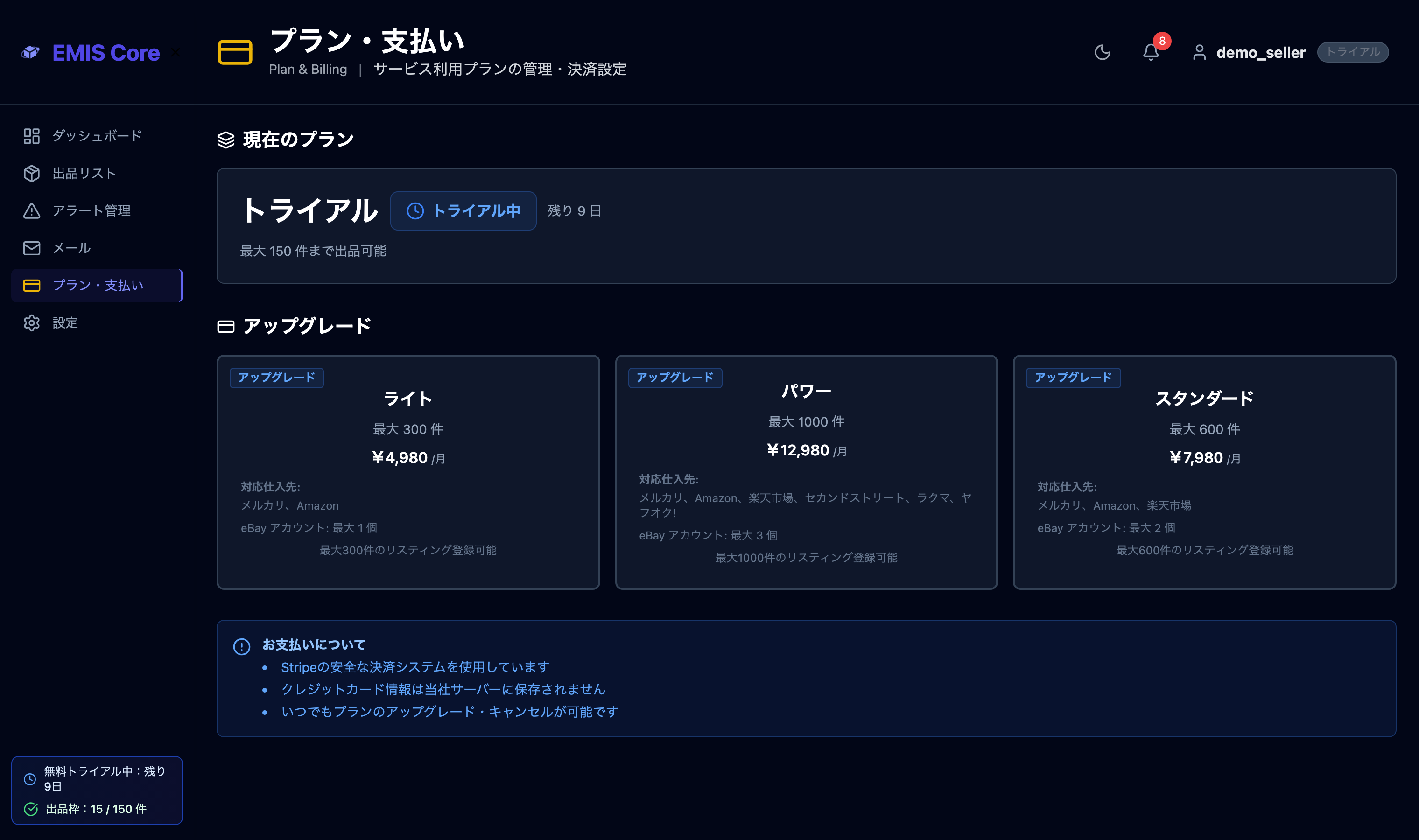
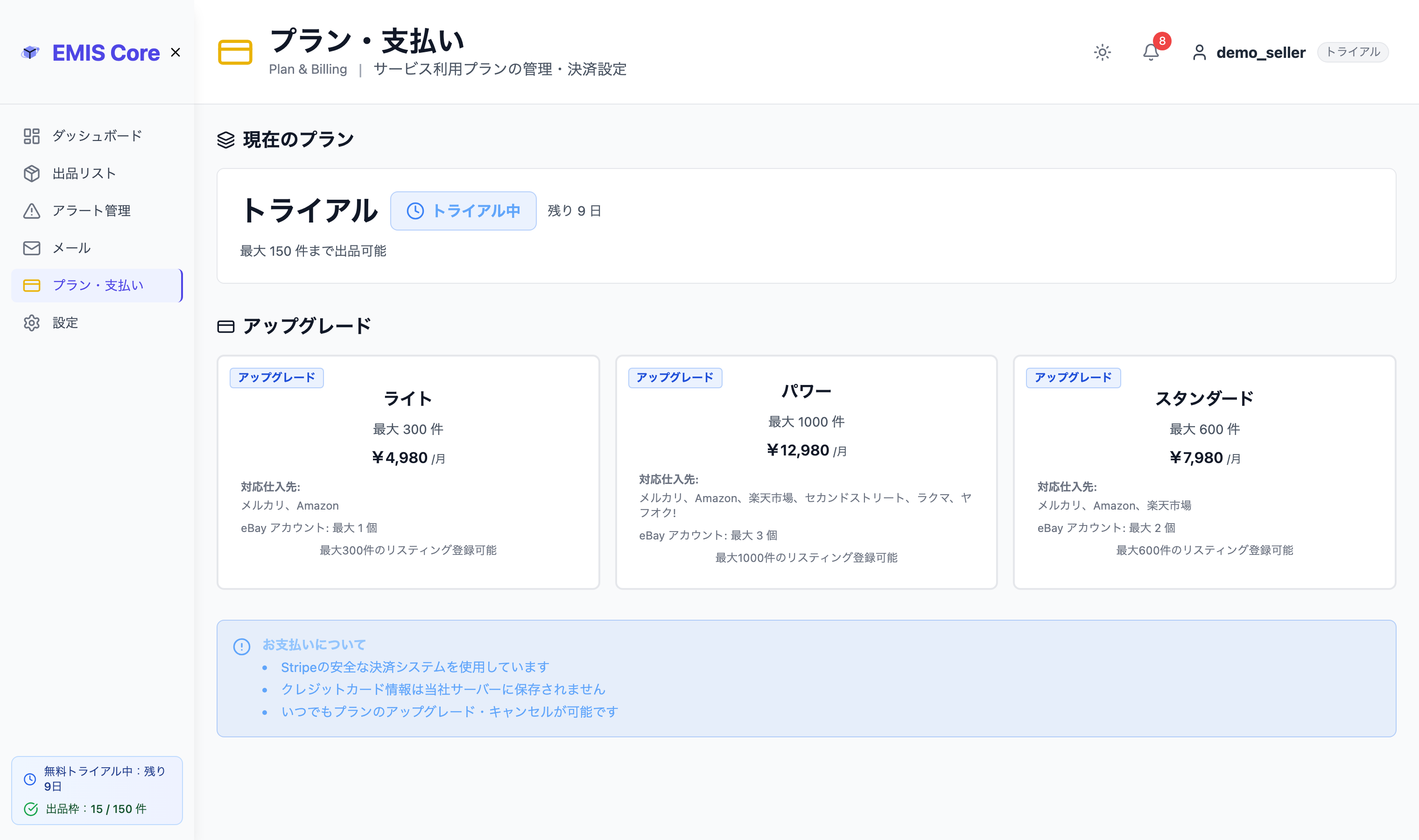
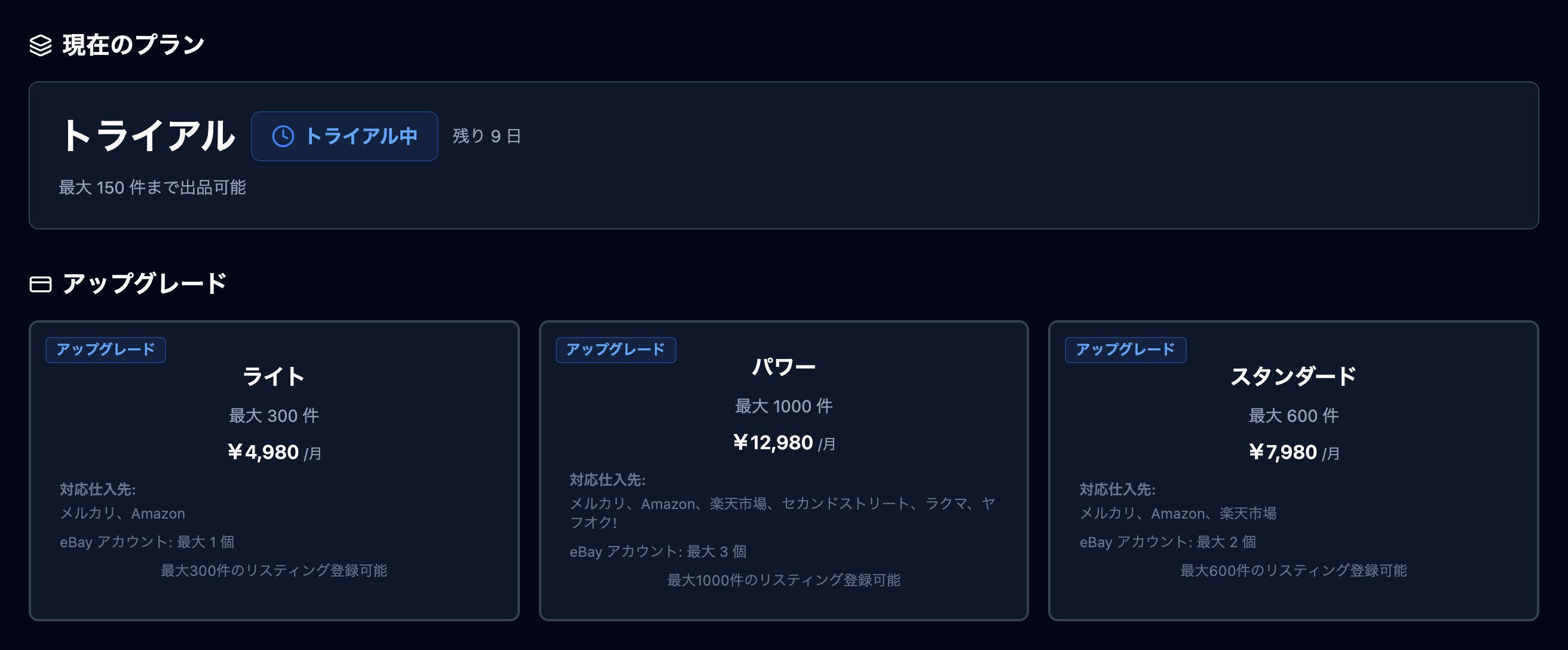
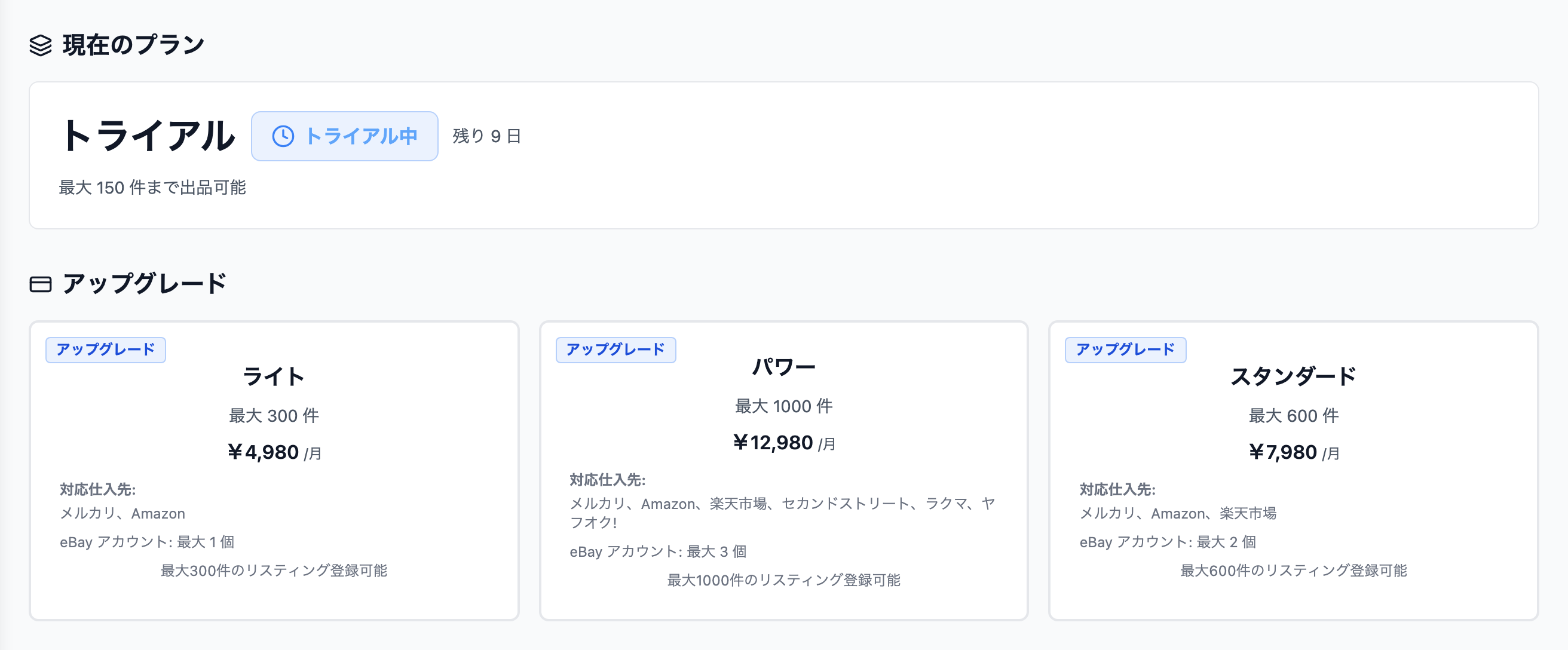
画面を開くと、現在契約中のプランの情報がカード形式で表示されます。


カードには、次の情報が表示されます。上の画像はトライアル中の表示例です。
- プラン名(トライアル中の例:トライアル)
- プランの主な仕様(トライアル中の例:「最大 〇〇 件まで出品可能」)
トライアル中の表示について
トライアル中は、プランの仕様欄に 最大出品数のみ が表示されます。月額・対応仕入先・eBayアカウント数などの内訳は、ライトプラン以上へのご契約後に表示されます。
契約の状態によって、プラン名の右に次のバッジが表示されます。
- トライアル中の場合:青い 「トライアル中」 バッジと、トライアルの 残り日数(例:「残り 9 日」)
- 有料プランをご契約中の場合:緑色の 「アクティブ」 バッジ


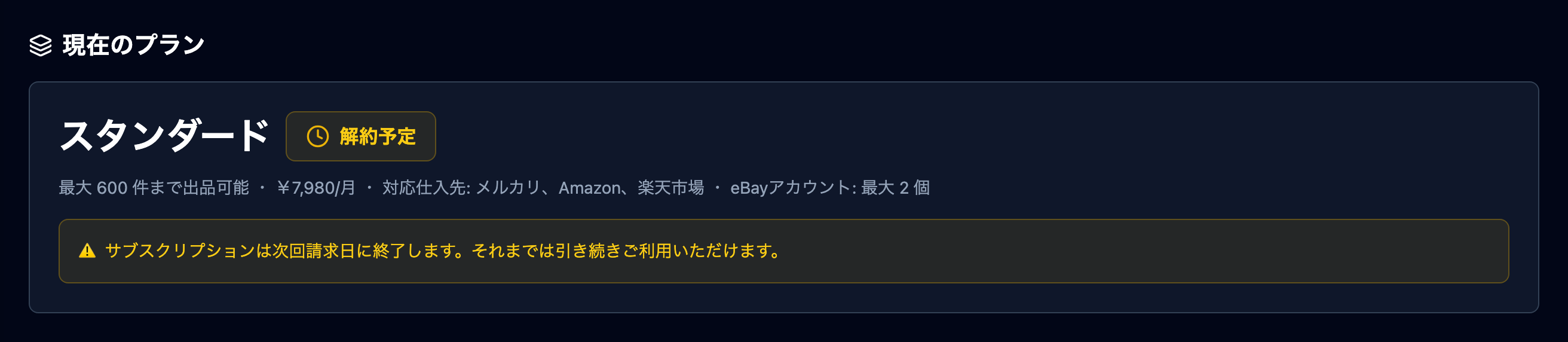
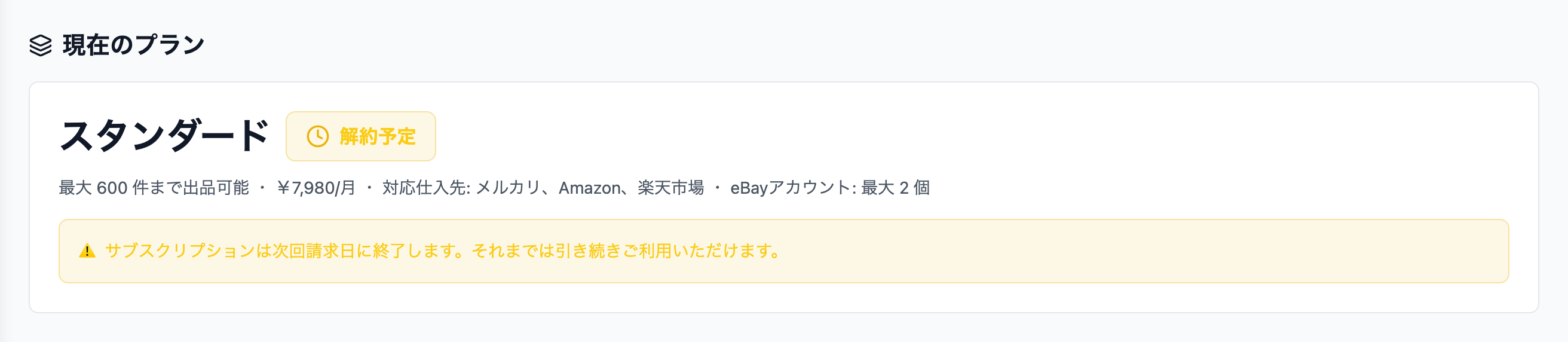
- 解約予定の場合:黄色い 「解約予定」 バッジと、「サブスクリプションは次回請求日に終了します」 という警告
カードの右上には 「解約する」 ボタンがあります。プランの状態によって表示・非表示が切り替わります(詳細は 7.4 参照)。
7.2 トライアルから有料プランへ
トライアル期間中は、ライトプラン(ベーシック)と同じ機能を、期間・出品件数限定で無料でご利用いただけます。プランを比較しながら、実際の画面で操作を試すことができます。
有料プランへの移行手順は、次のとおりです。
- 「アップグレード」 セクションから、希望するプランを選択します
- 「アップグレードする」 ボタンを押します
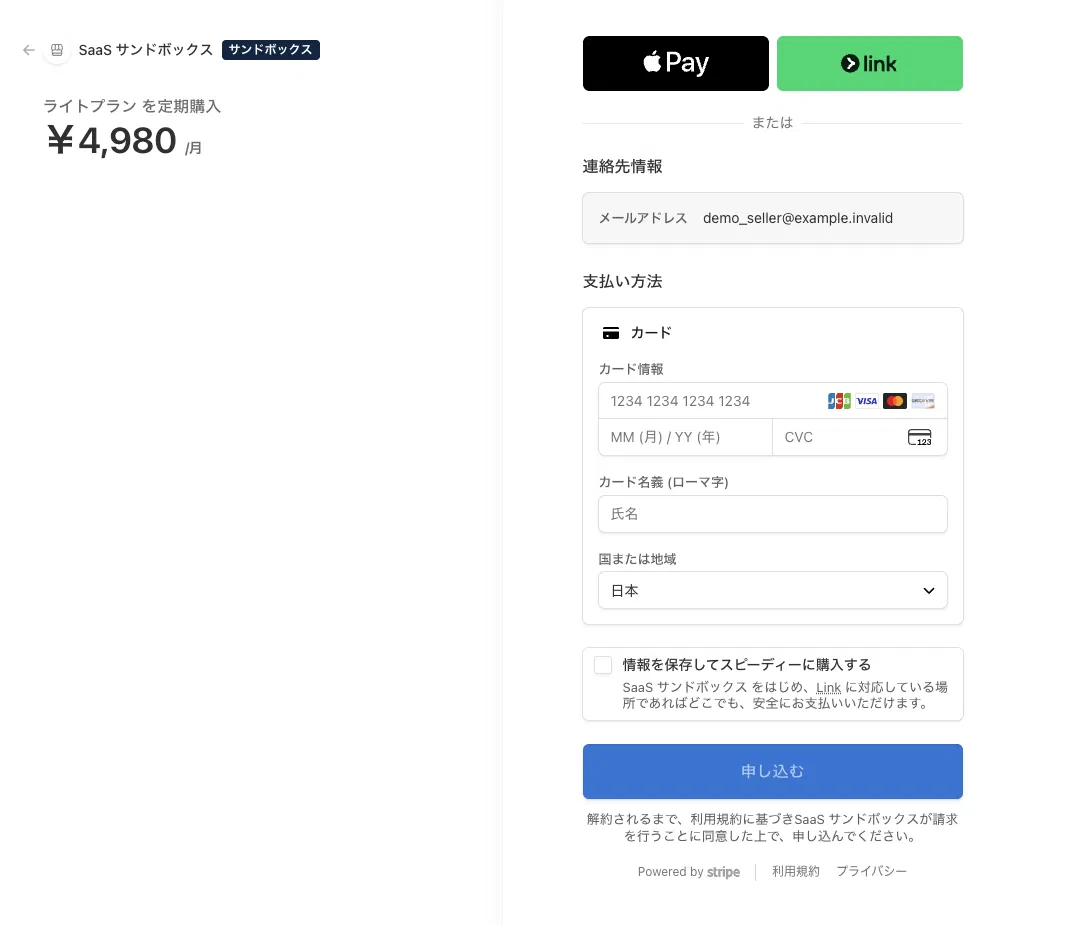
- Stripe が提供する決済画面(カード情報入力画面)に遷移します
- カード情報を入力し、決済を実行します
- 決済が成功すると、自動的に EMIS Core の画面に戻り、プランが選択した有料プランに切り替わります
決済画面は Stripe が提供する標準の入力フォームで、メールアドレス・カード番号・有効期限・セキュリティコードなどを入力します。画面はお使いの環境により一部異なる場合があります。
ヒント
入力されたカード情報は、カード会社と Stripe の間で安全に処理されます。EMIS Core のサーバーにカード番号などの情報が保存されることはありません。
7.3 アップグレードする
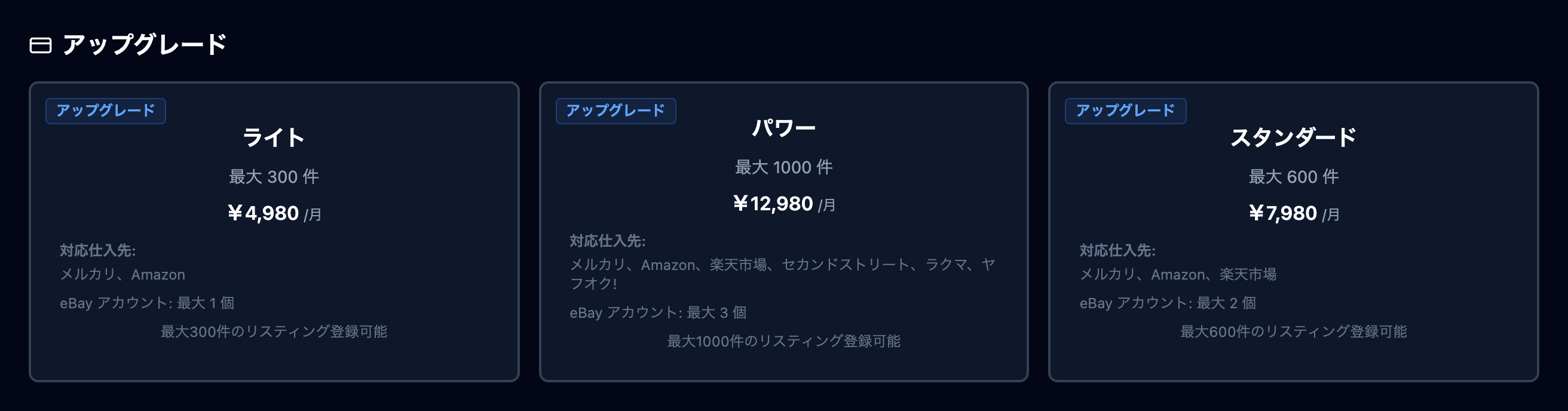
すでに有料プランをご契約中の場合も、「アップグレード」 セクションから上位プランへ変更できます(例:ライト → スタンダード、スタンダード → パワー)。
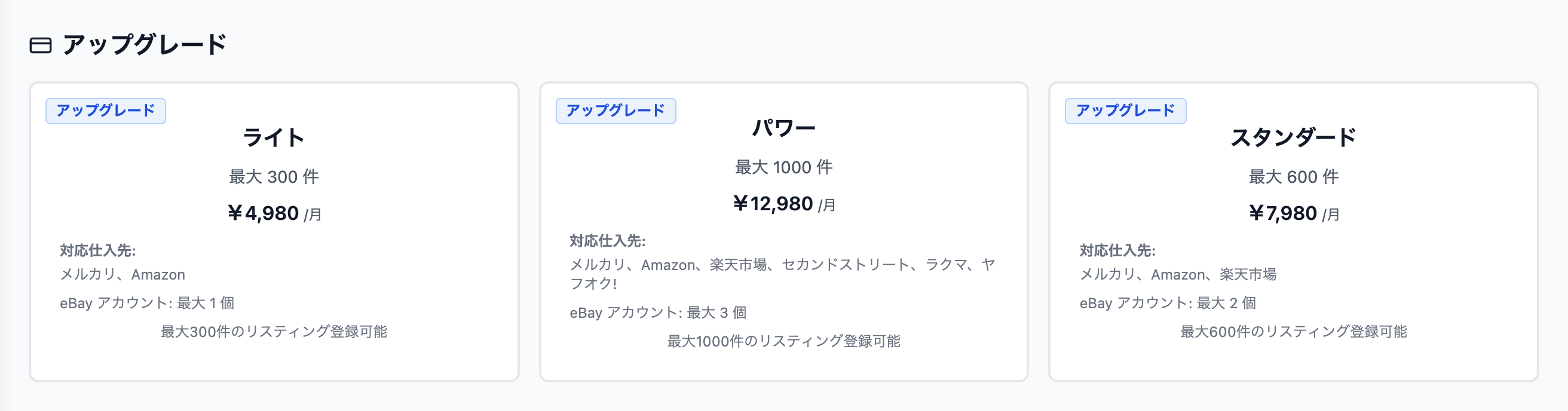
即時適用について
アップグレードは即時適用されます。現在のプランの残期間分の返金はありません。
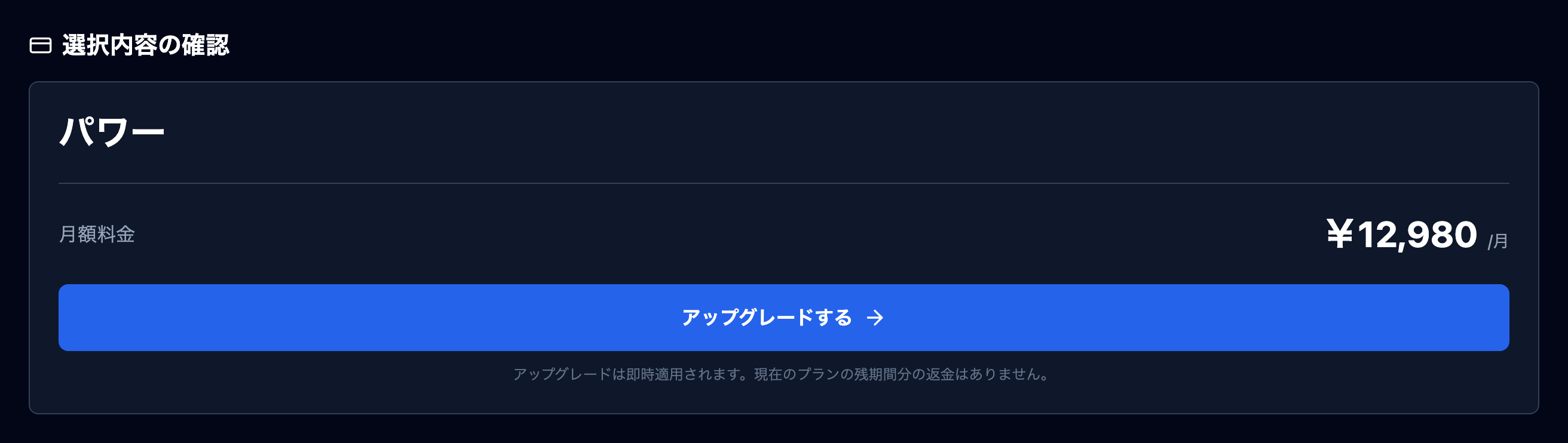
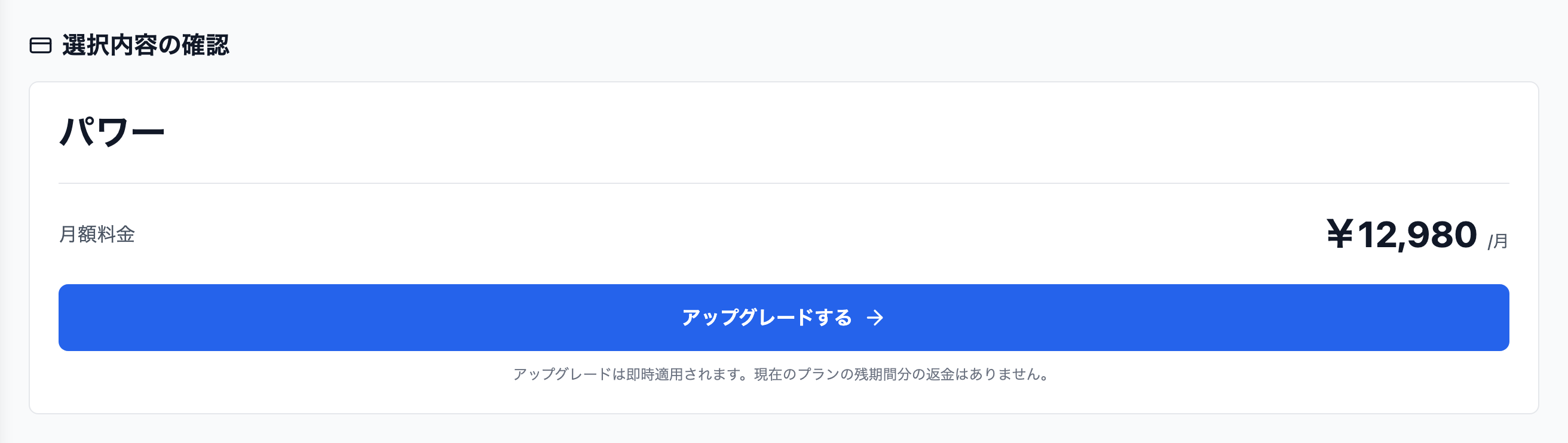
上位プランを選ぶと、画面下部に 「選択内容の確認」 が表示されます。プラン名と月額料金を確認のうえ、「アップグレードする」 ボタンを押すと決済に進みます。
請求サイクルの再スタートについて
アップグレードを実行すると、その時点を起点に請求サイクルが再スタート します。次回の請求日は「アップグレードを実行した日から1か月後」に変わり、それまでのプランの請求日は引き継がれません。
その場で即時請求される金額は、新しいプランの1か月分の料金から、それまでのプランの未使用期間分を差し引いた(充当した)金額 です。新しいプランの月額全額がそのまま追加請求されるわけではありませんが、単純な日割り差額だけが請求されるわけでもない点にご注意ください。
本人認証(3Dセキュア)が必要な場合
ご利用のカード会社によっては、決済時にカード会社の本人認証(3Dセキュア)が表示される場合があります。本人認証が必要な場合の流れは、次のとおりです。
- 「本人認証が必要です」 というモーダルが表示されます(「お支払いの確認のため、Stripeの認証画面へ移動します。認証完了後、このページへお戻りください。」)
- 「Stripe画面へ移動」 ボタンを押します
- Stripe が提供する認証画面に遷移します
- カード会社の指示に従って認証を完了します(例:SMS で届く認証コードの入力、カード会社アプリでの承認など)
- 認証が完了すると、支払いが確定します
- 認証完了後は、ブラウザの「戻る」操作やタブの切り替えなどでご自身で EMIS Core の画面にお戻りください(自動的には戻りません)。画面に戻ると、プランはすでに新しいプランに切り替わっています
アップグレードが完了すると、「現在のプラン」カードが新しいプラン名と緑色の 「アクティブ」 バッジの表示に変わります(画像はスタンダードの例)。


ヒント
3Dセキュア認証が不要なカードの場合は、モーダルが表示されず、そのままアップグレードが完了します。
7.4 解約する/解約を取り消す
解約する
現在のプランカードの右上にある 「解約する」 ボタンを押すと、確認モーダルが表示されます。
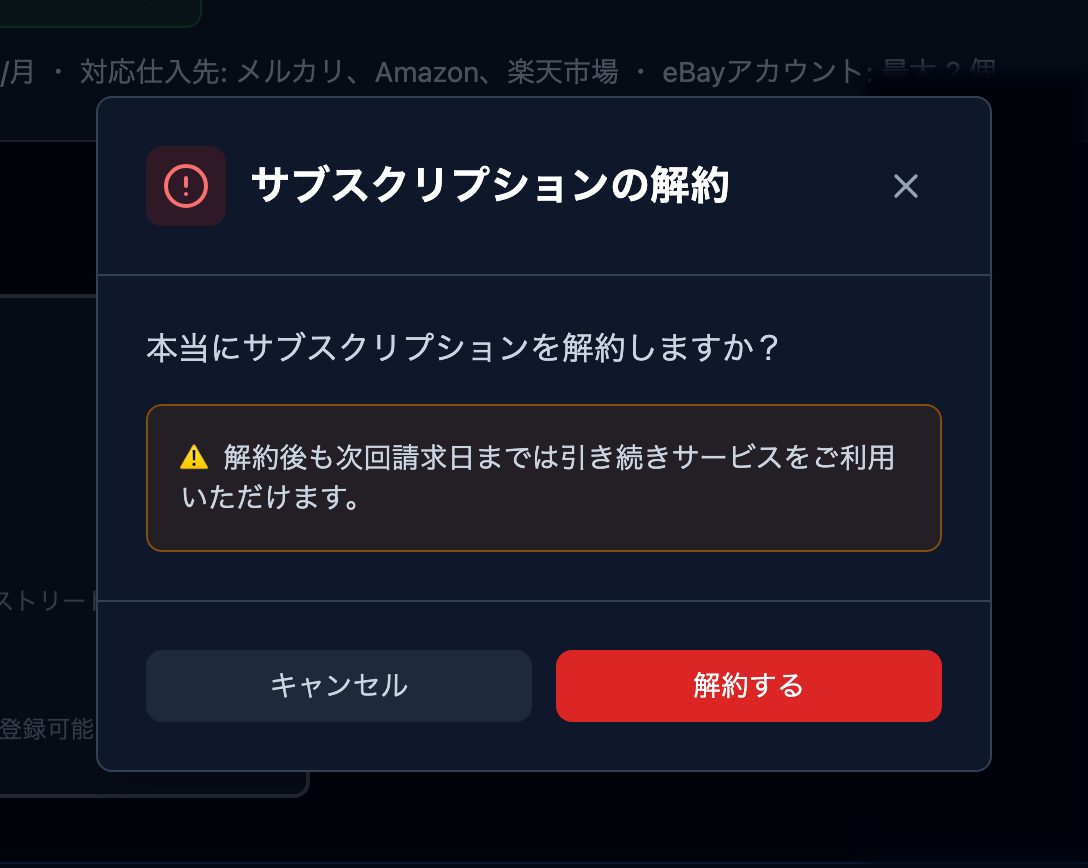
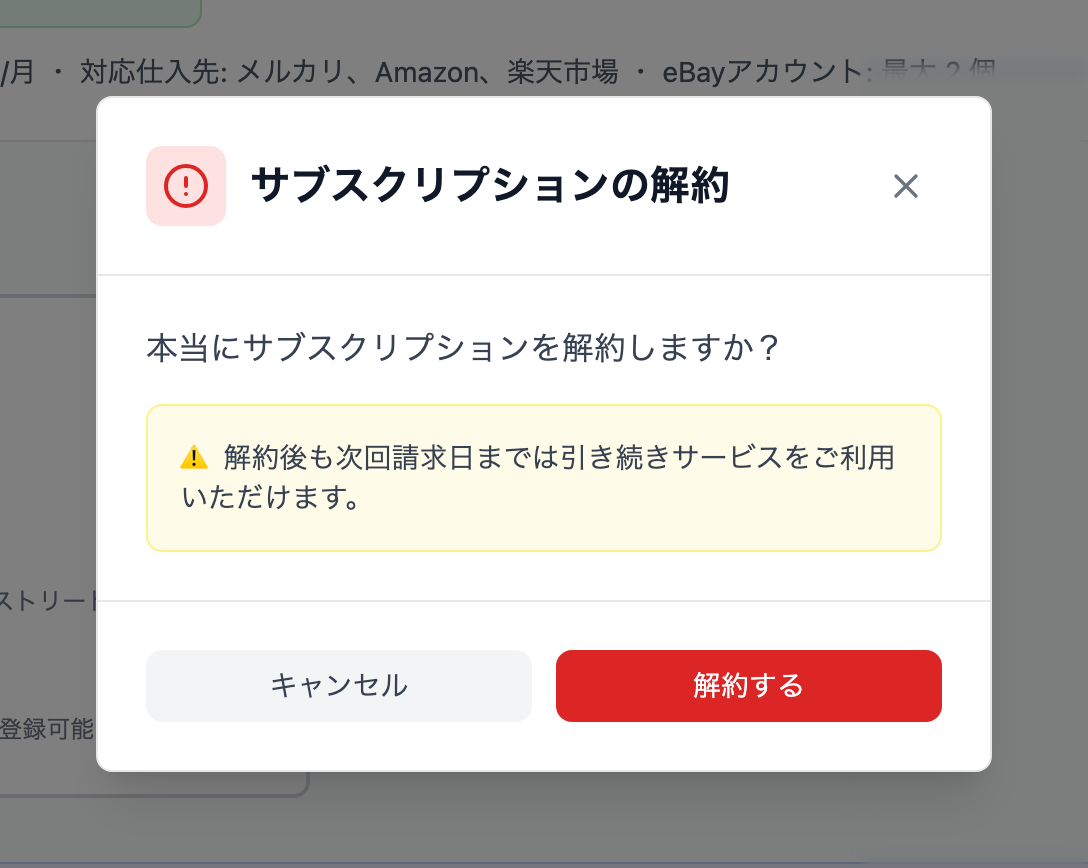
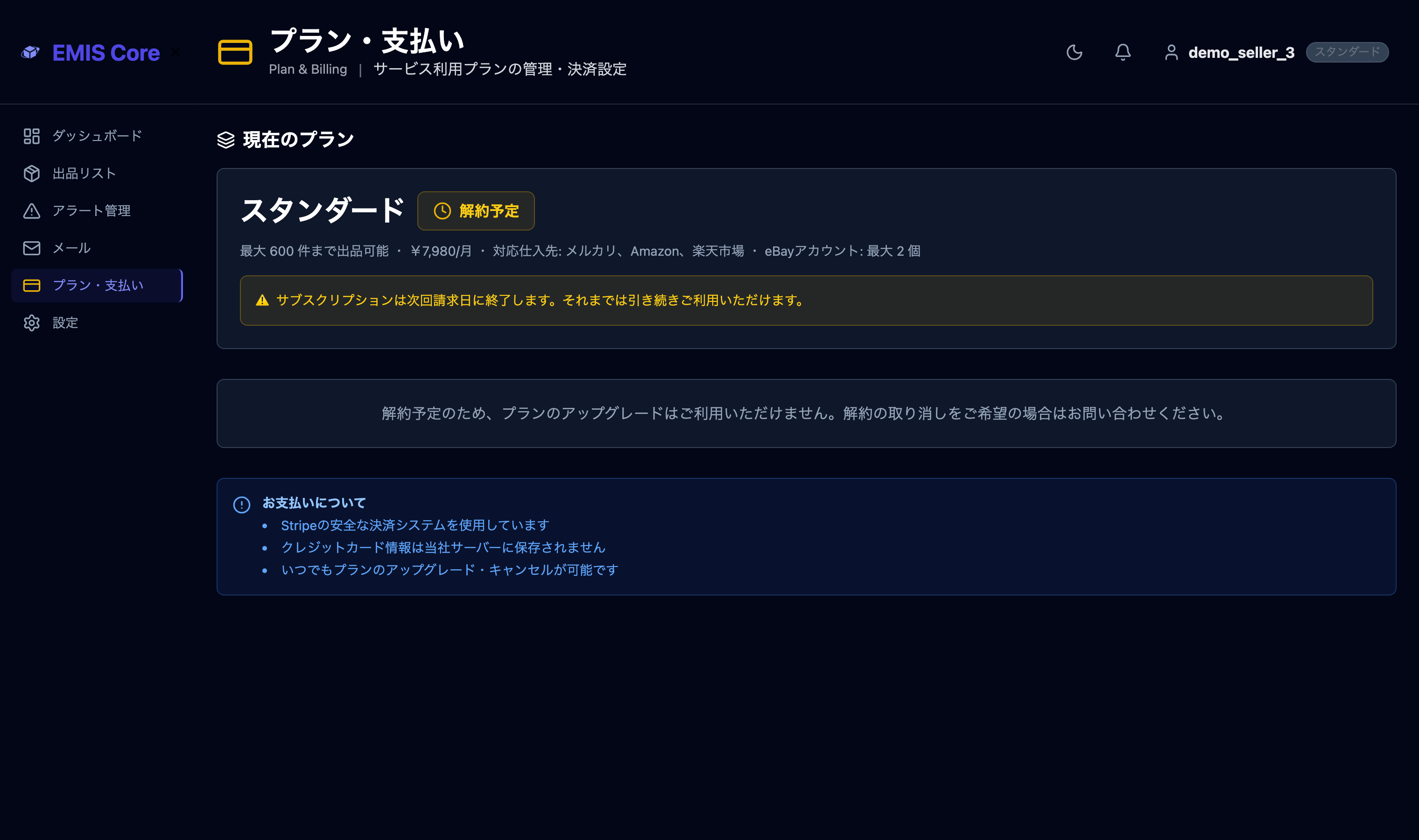
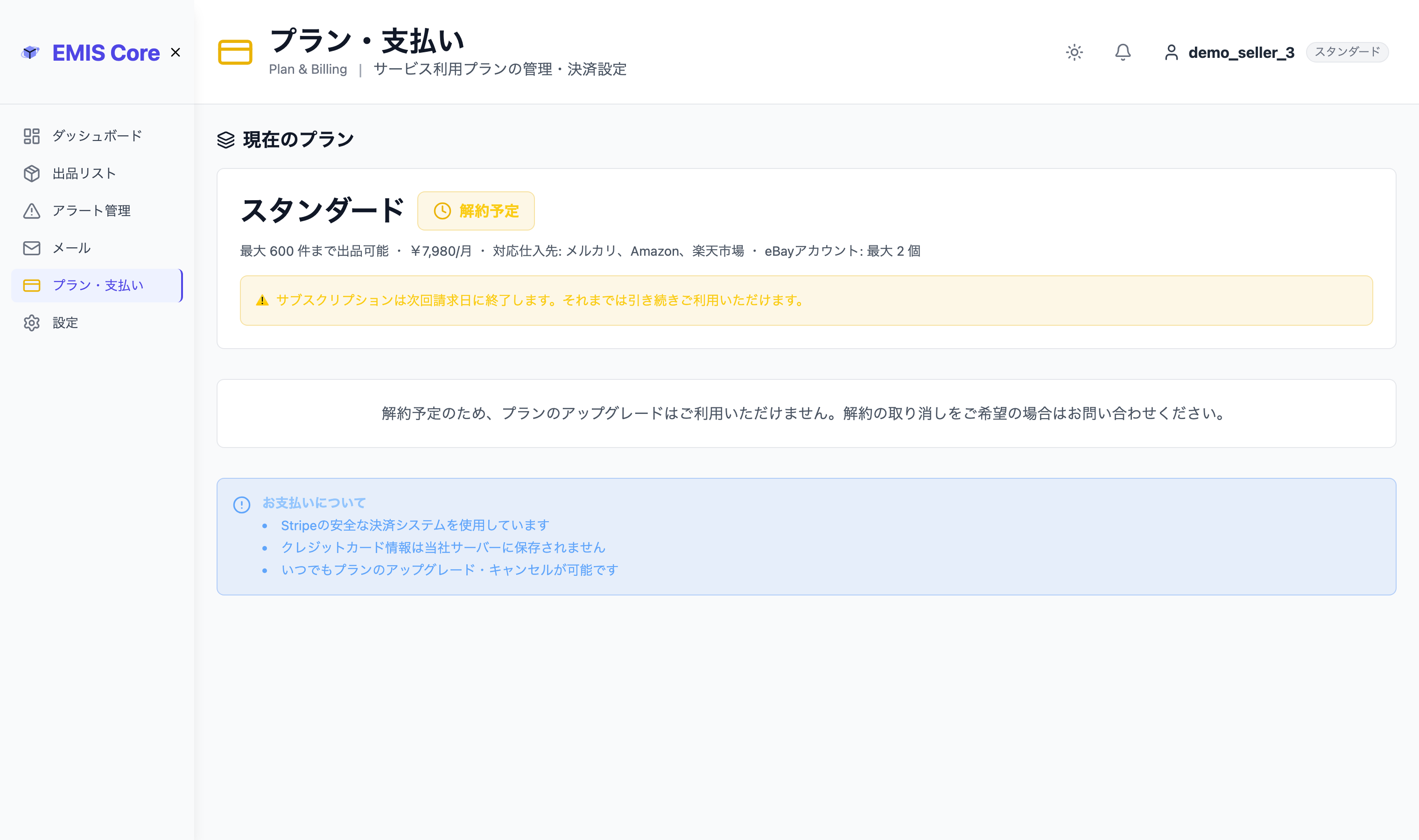
内容を確認して解約を実行すると、画面の表示が次のように変わります。
- プランバッジが 「アクティブ」 から 「解約予定」 に変わります
- 「サブスクリプションは次回請求日に終了します。それまでは引き続きご利用いただけます」 という警告が表示されます
重要
次回請求日までは、これまでどおり全ての機能をご利用いただけます。次回請求日を迎えると、自動的にプランのご利用が終了します。
解約予定の間は 「アップグレード」 セクションが非表示になり、代わりに 「解約予定のため、プランのアップグレードはご利用いただけません」 という案内が表示されます。
解約を取り消す
現在準備中の機能
解約を取り消す機能は現在準備中です。誤って解約してしまった場合や、解約を取りやめたい場合は、お手数ですがサポートまでご連絡ください。次回請求日までにご連絡いただければ、解約の取り消しに対応いたします。
7.5 お支払いに関する注意事項
プラン変更の方向について
- EMIS Core では現在、上位プランへのアップグレードのみ に対応しています
- 下位プランへのダウングレードには対応していません(例:パワー → スタンダードへの変更はできません)
- 現在のプランを一度解約したうえで、次回請求日以降に希望のプランで新規契約することは可能です
請求サイクルとお支払いについて
- アップグレードを実行すると、その時点を起点に請求サイクルが再スタート します。次回の請求日は「アップグレードを実行した日から1か月後」に変わります(それまでのプランの請求日は引き継がれません)
- その場で即時請求される金額は、新しいプランの1か月分の料金から、それまでのプランの未使用期間分を差し引いた金額 です。月額全額がそのまま追加されるわけではありませんが、差額のみの少額請求になるとは限りませんので、あらかじめご了承ください
- 次回以降の請求日からは、新しいプランの月額が通常どおり請求されます
本人認証(3Dセキュア)について
- ご利用のカード会社によっては、決済時に本人認証を求められる場合があります
- 認証画面が表示された場合は、カード会社の指示に従って認証を完了してください
- 認証が完了しない場合、決済が完了せずプラン変更ができないことがあります
お支払いに失敗した場合
カードの有効期限切れなどの理由でお支払いに失敗すると、プランカードのバッジが 「お支払いに問題があります」 に変わります。お支払いに失敗すると一時的に機能がご利用いただけなくなり、お支払いの完了で自動的に復帰します。
7.6節の「閲覧のみモード」との違い
この状態は、7.6節で説明するトライアル終了後の「閲覧のみモード」とは異なる状態です。閲覧のみモードではデータの閲覧は引き続きできますが、お支払い失敗中はそれよりも制限が強くなります。お早めにお支払い方法をご確認ください。
お支払い方法の変更について
お支払い方法の変更
現時点では、EMIS Core の画面上でお支払い方法(登録済みカードの変更)を直接編集する機能は提供していません。カードの変更をご希望の場合は、サポートまでご連絡ください。
領収書について
- お支払いが完了すると、Stripe から自動的に領収書メールがご登録のメールアドレスに送信されます
- 領収書には、支払い金額、日付、お支払い方法の末尾4桁などが記載されています
- 過去の領収書は、「プラン・支払い」画面から確認することはできません(将来対応予定)
7.6 トライアルの終了と閲覧のみモード
トライアル期間
無料トライアルは、登録日から30日間 です。終了日は、プランカード(7.1節)に表示されます。
終了後は「閲覧のみモード」になります
トライアル期間が終了すると、アカウントは自動的に 「閲覧のみモード」 に切り替わります。閲覧のみモードでは、次のようになります。
- これまでに登録した データの閲覧は、引き続きできます
- 商品の編集・保存、価格や在庫の変更、削除、出品終了などの 編集系の操作はできなくなります
データは消えません
閲覧のみモードに切り替わっても、登録済みのデータが削除されることはありません。トライアル終了処理で変更されるのはアカウントの状態のみで、出品情報・アラート・メールの履歴などはそのまま保持されます。
閲覧のみモードに入ると、画面上部に次のバナーが常時表示されます。


無料トライアルは終了しました。現在は閲覧のみモードです。プランを選択 →
バナーをクリックすると、この「プラン・支払い」画面に移動します。トライアル期間中も、終了が近づく(残り3日以下になる)と、同じ位置に終了予告のバナーが表示されます。サイドバーのトライアル利用状況バッジの表示が変わるタイミングとあわせて、詳しくは章2「共通レイアウト」2.1節を参照してください。
プランを選ぶと、そのまま再開できます
閲覧のみモードの間に、7.2節の手順でいずれかのプランをご契約いただくと、編集系の操作を含めてすぐにご利用を再開できます。データはそのまま保持されているため、追加の設定は必要ありません。
トライアル中に届くお知らせメール
トライアル期間中・終了後には、登録済みのメールアドレス宛に次のお知らせメールが届きます。
| タイミング | 件名 |
|---|---|
| 終了7日前 | 【EMIS Core】無料トライアルは残り7日です |
| 終了3日前 | 【EMIS Core】無料トライアルは残り3日です |
| 終了1日前 | 【EMIS Core】無料トライアルはまもなく終了します |
| 終了当日 | 【EMIS Core】無料トライアルが終了しました |
| 終了後しばらく経過 | 【EMIS Core】アカウントは閲覧のみモードでご利用いただけます |
各メールは、該当する段階に達した日に1通だけ送信されます。いずれのメールにも「データが消えることはありません」という趣旨の案内が記載されています。