

外観
章8 設定
設定 は、プロフィール・為替レート・手数料・監視ルール・出品テンプレート・AI設定・eBay連携をまとめて管理する画面です。サイドバーの 「設定」、またはヘッダーのユーザーメニューの 「設定」 から開きます(章2「共通レイアウト」参照)。


8.1 設定画面とは
出品や運用にまつわる各種の条件を、この画面でまとめて確認・変更できます。変更した内容は、画面下部に表示される 「保存」 ボタンを押すまで反映されません。
8.2 6つのメインタブ
画面上部には、次の6つのタブが並びます。
| タブ | 内容 |
|---|---|
| 基本設定 | ユーザー名・登録メールアドレス・パスワード変更 |
| ビジネス設定 | 為替レート・手数料率の設定 |
| 監視ルール | 在庫・価格・利益率の自動監視ルール |
| 出品テンプレート | 配送・支払い・返品ポリシーや説明文のテンプレート管理 |
| AI設定 | AI 下書き機能用のプロバイダー選択と API キー登録(OpenAI/Anthropic/Google に対応) |
| eBay連携 | 連携している eBay アカウントの管理 |
8.3 基本設定
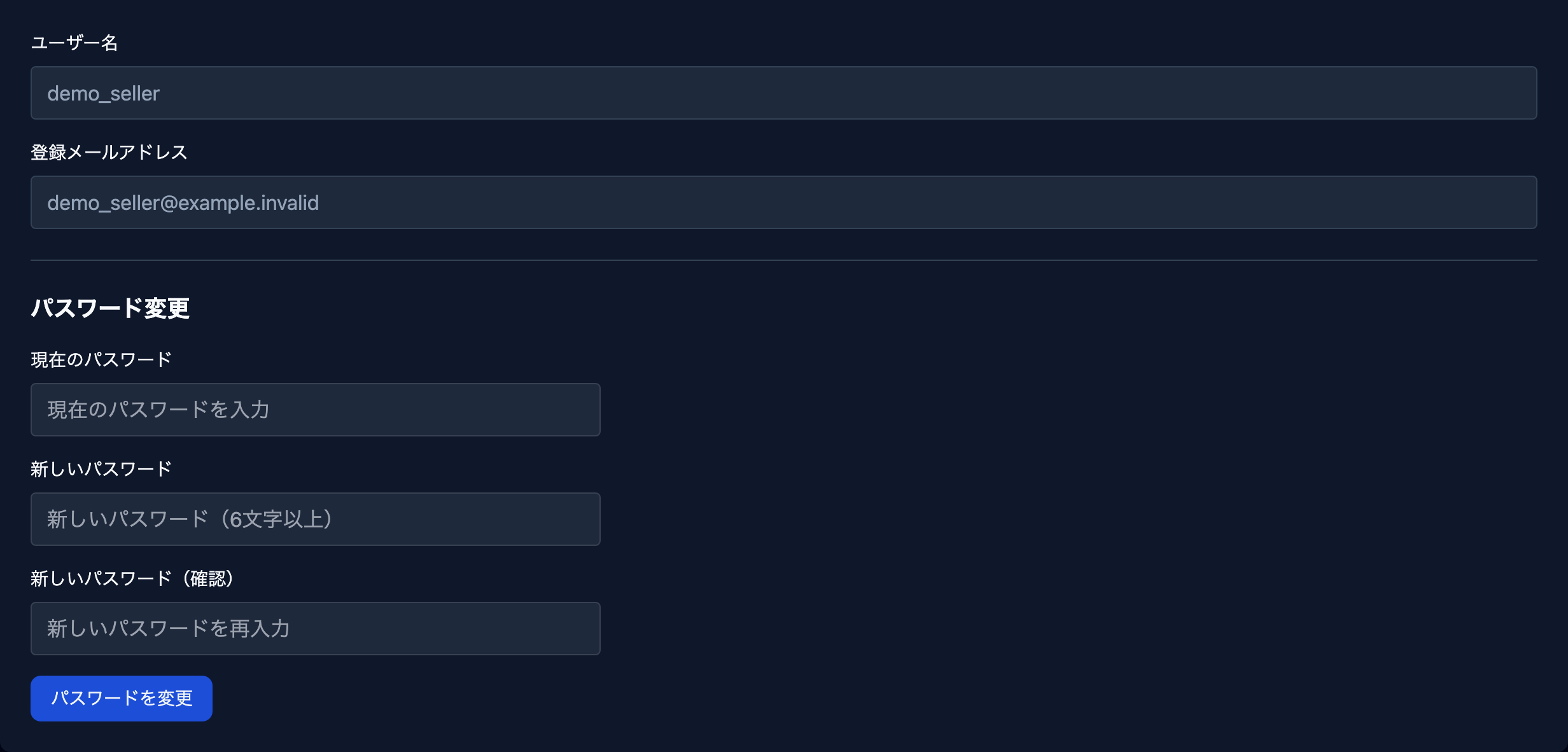
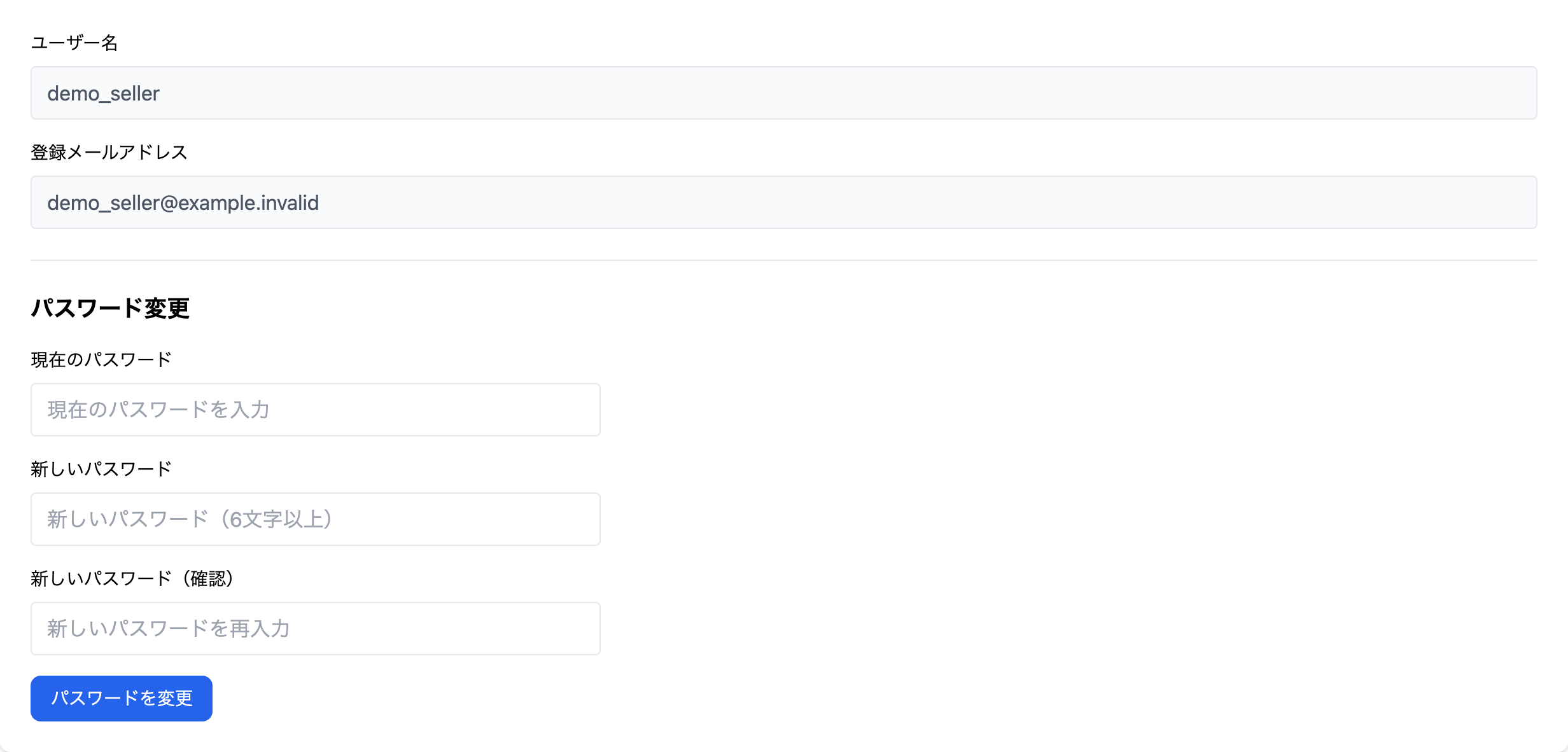
- ユーザー名:登録されているユーザー名です。この画面では変更できません(読み取り専用)
- 登録メールアドレス:登録されているメールアドレスです。この画面では変更できません(読み取り専用)
パスワード変更
- 現在のパスワード
- 新しいパスワード(6文字以上)
- 新しいパスワード(確認)
3つの欄を入力し、「パスワードを変更」 ボタンを押します。処理中は 「変更中...」 に表示が変わります。
ヒント
パスワード欄は、1Password や Bitwarden などのパスワードマネージャに対応しています。お使いのツールから候補を選んで入力できます。
8.4 ビジネス設定
「ビジネス設定」タブには、為替設定 と 手数料設定 の2つのサブタブがあります。
8.4.1 為替設定
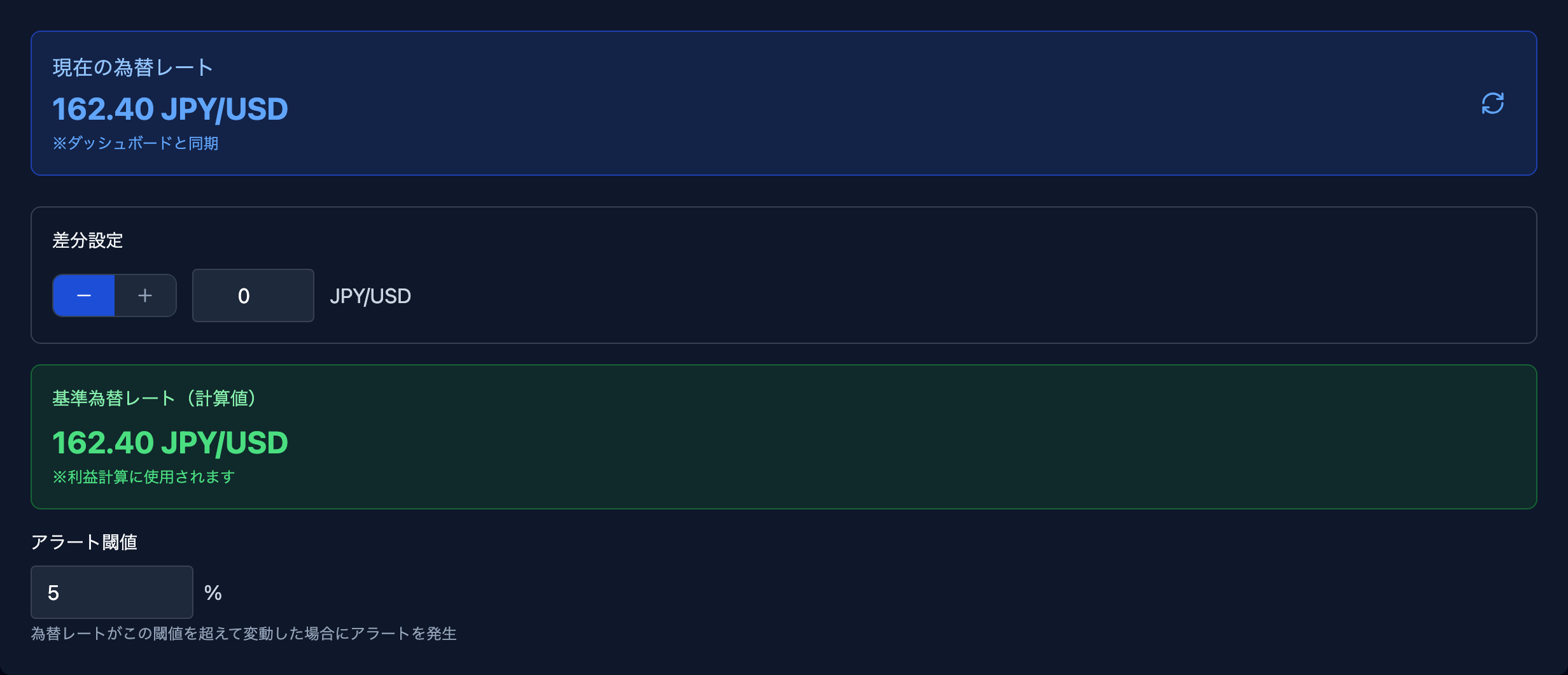
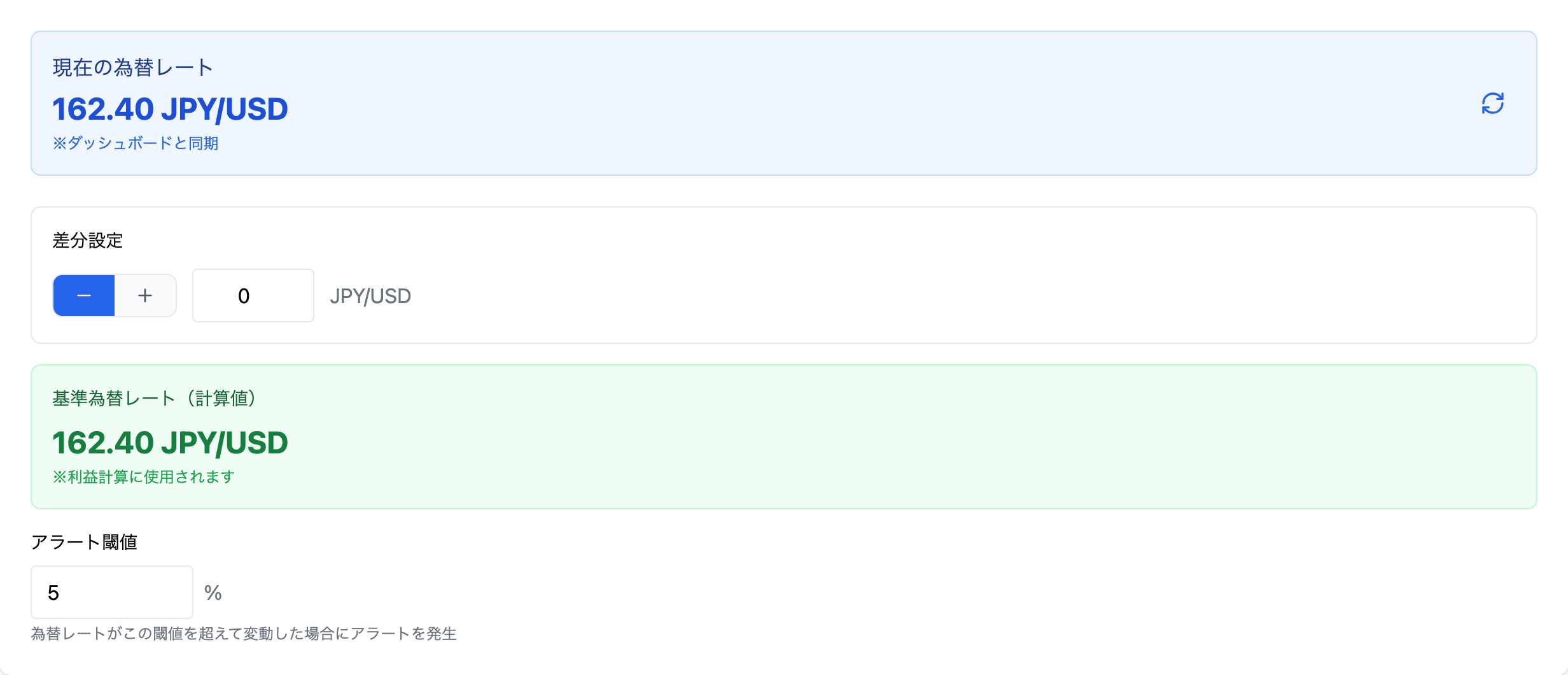
- 現在の為替レート(青いバナー):現在の為替相場(JPY/USD)が表示されます。ダッシュボードと同じ値です。右側の更新アイコンで最新の値を取得し直せます
- 差分設定:現在の為替レートに対して、+(プラス)または −(マイナス)方向に調整したい値を入力します
- 基準為替レート(計算値)(緑のバナー):現在の為替レートに差分設定を反映した、実際に利益計算で使われるレートです
ヒント
基準為替レートは「現在の為替レート ± 差分設定」で自動的に計算されます。相場より少し慎重な(または強気な)レートで利益計算をしたいときに、差分設定を使ってください。
8.4.2 手数料設定
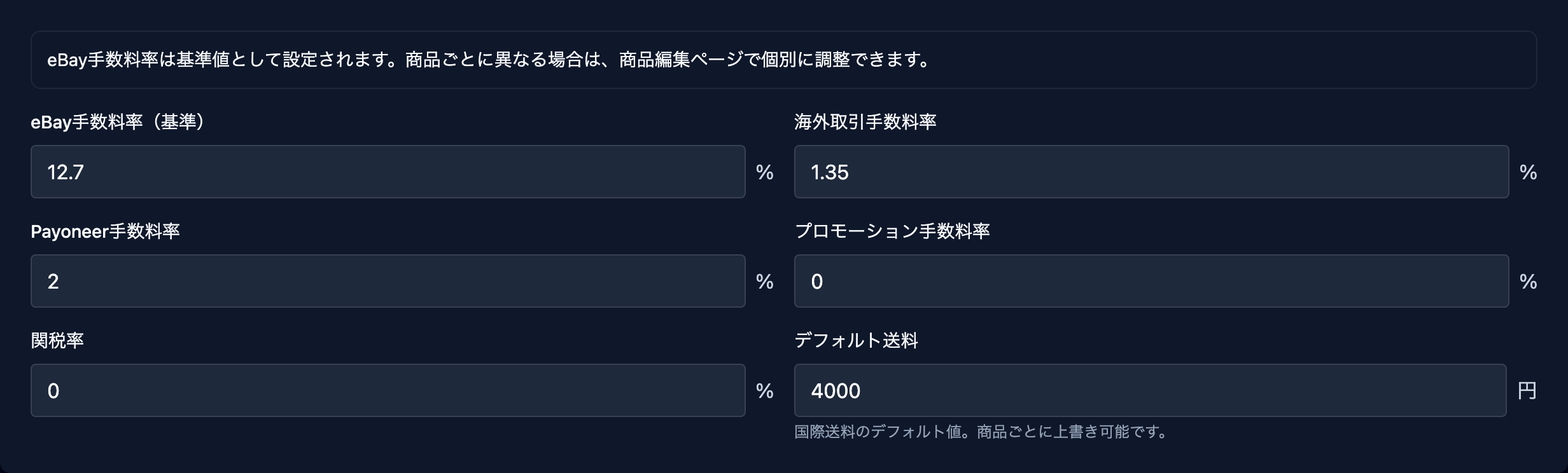
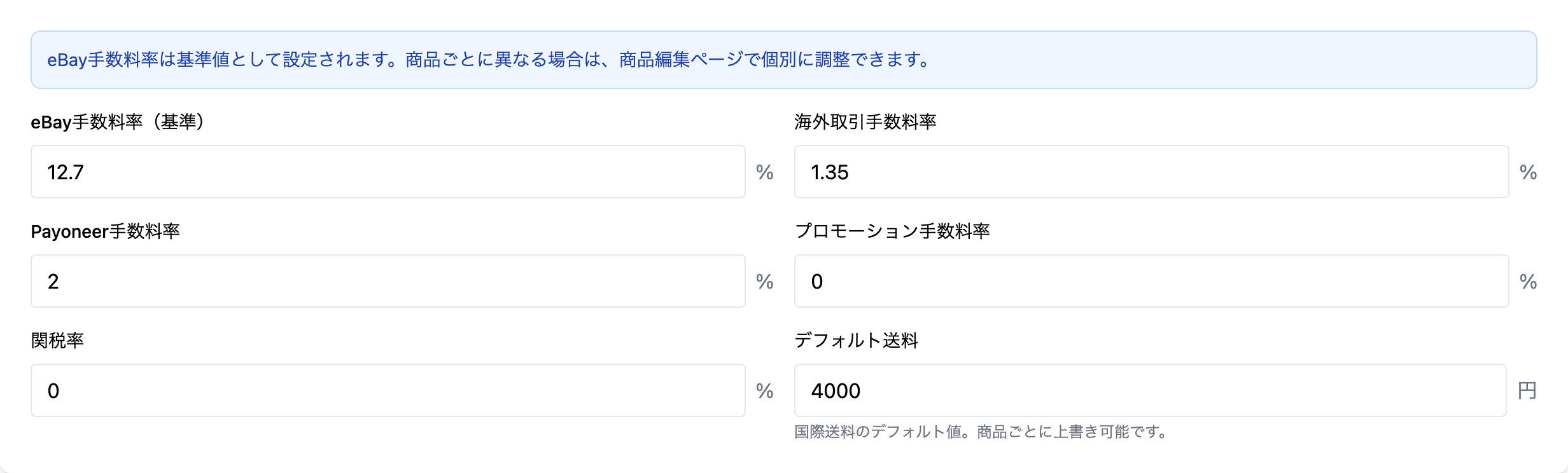
次の6項目を設定できます。
| 項目 | 単位 |
|---|---|
| eBay手数料率(基準) | % |
| 海外取引手数料率 | % |
| Payoneer手数料率 | % |
| プロモーション手数料率 | % |
| 関税率 | % |
| デフォルト送料 | 円 |
ヒント
ここで設定した値は基準値です。商品ごとに手数料や送料が異なる場合は、章5「出品リスト」の商品情報編集画面で個別に上書きできます。
8.5 監視ルール(仕入額・利益率)
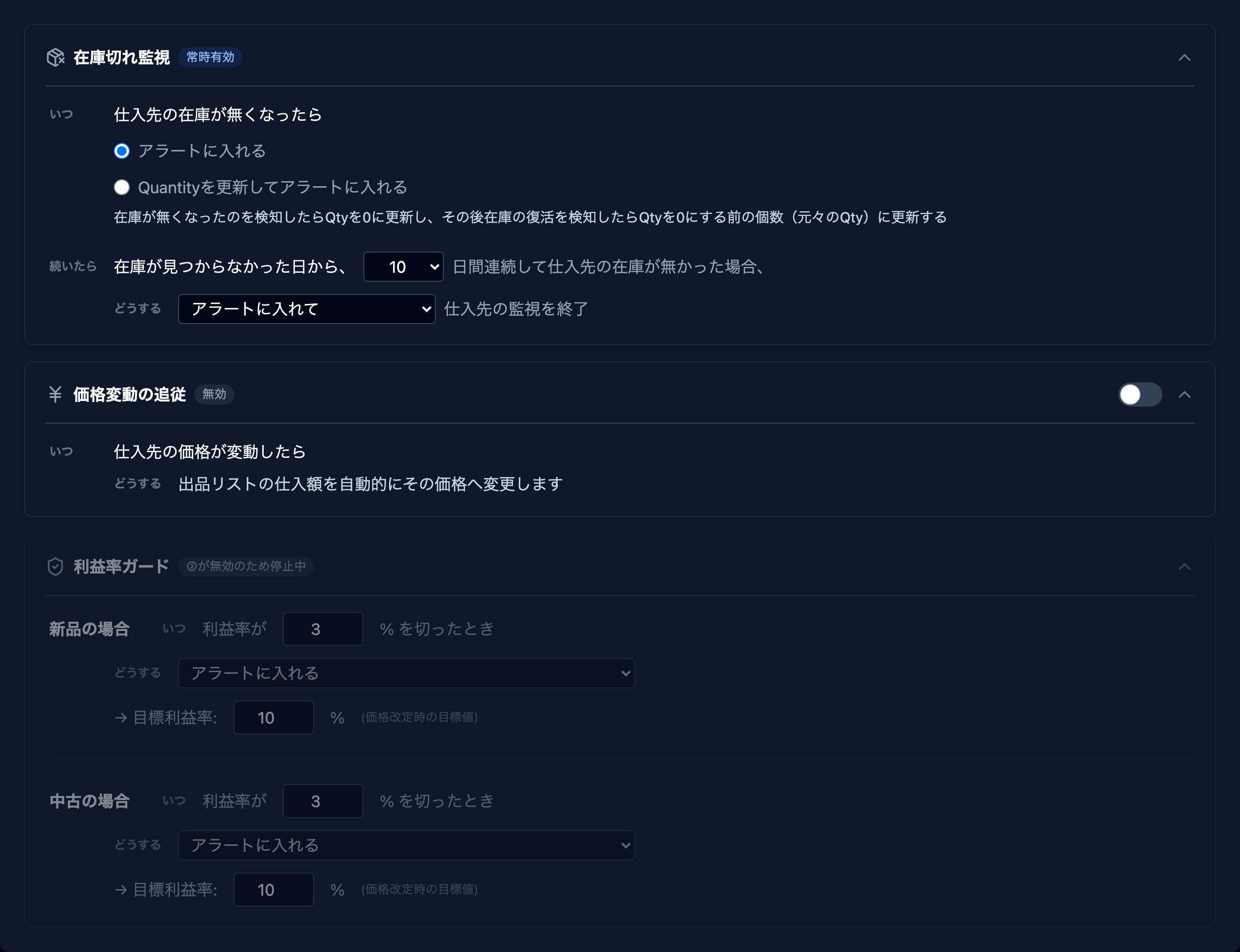
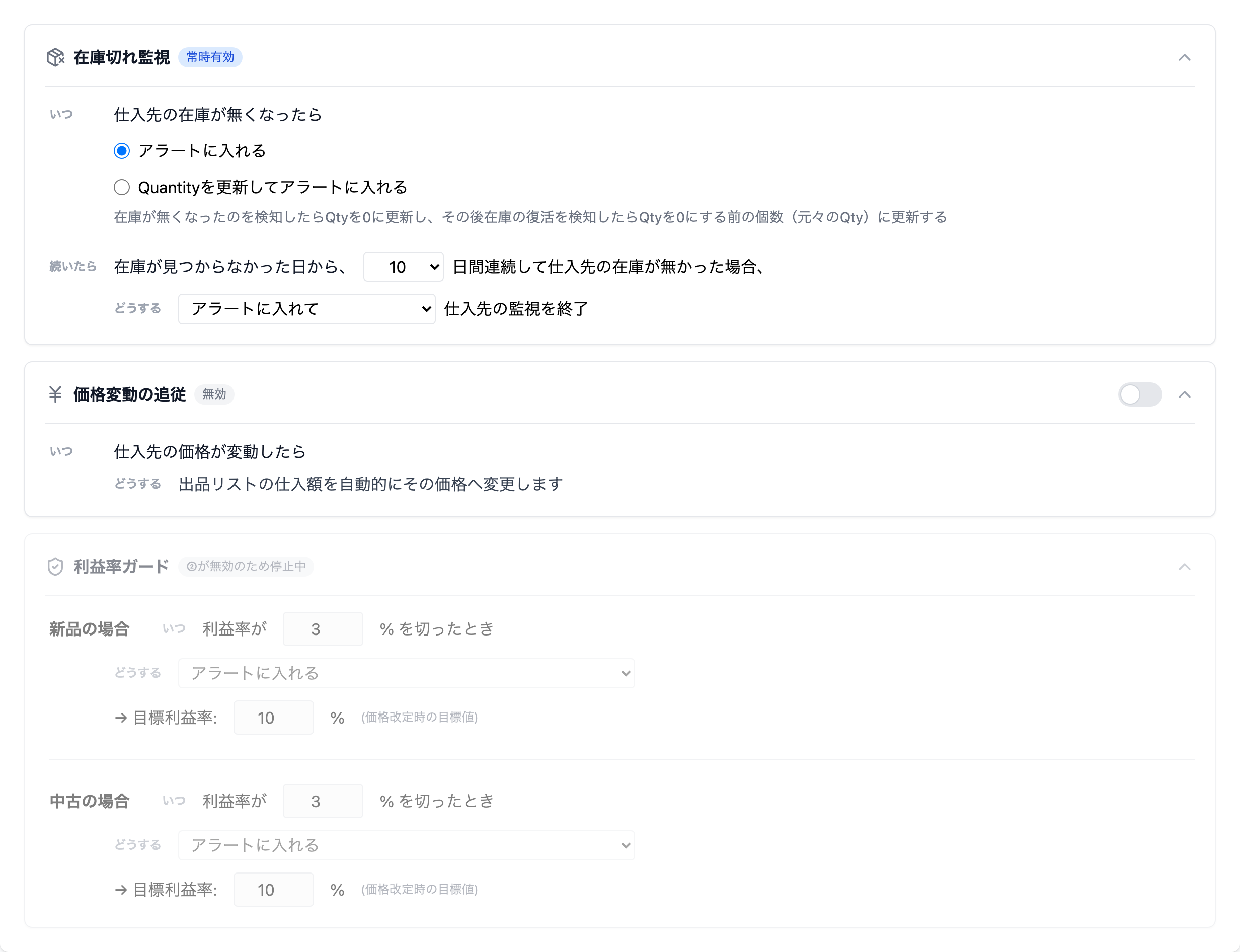
「監視ルール」タブの 「仕入額・利益率」 サブタブには、3つのルールカードがあります。カードの見出しをクリックすると詳細が開閉します。
8.5.1 在庫切れ監視
常に有効なルールです(オン・オフの切り替えはできません)。
- いつ:仕入先の在庫が無くなったら、次のどちらかを選べます
- 「アラートに入れる」
- 「Quantityを更新してアラートに入れる」(在庫切れを検知すると在庫数を0に、復活を検知すると元の数に自動で戻します)
- 続いたら:在庫が見つからなかった日数(3 / 5 / 7 / 10 / 14 / 30 日から選択)が続いた場合
- どうする:「アラートに入れて」 または 「出品終了&アラートに入れて」 仕入先の監視を終了します
注意
「Quantityを更新してアラートに入れる」 を選ぶ場合、eBay 側で「out of stock」設定を有効にしておく必要があります。設定していない場合、案内リンクが表示されます。
8.5.2 価格変動の追従
有効/無効 を切り替えられるルールです。
- いつ:仕入先の価格が変動したら
- どうする:出品リストの仕入額を自動的にその価格へ変更します
8.5.3 利益率ガード
「価格変動の追従」が有効なときだけ動作するルール です。「価格変動の追従」が無効の場合、このカードは操作できず「②が無効のため停止中」と表示されます。
新品・中古それぞれについて、次の条件を設定できます。
| いつ | どうする | 目標利益率 | |
|---|---|---|---|
| 新品の場合 | 利益率が指定した%を切ったとき | 何もしない / アラートに入れる / 入力した利益率まで販売価格を上げる / アラートに入れて価格を上げる | 価格改定時の目標値(%) |
| 中古の場合 | 利益率が指定した%を切ったとき | 同上 | 同上 |
8.6 出品テンプレート
出品時によく使う設定を、テンプレートとして保存しておける機能です。
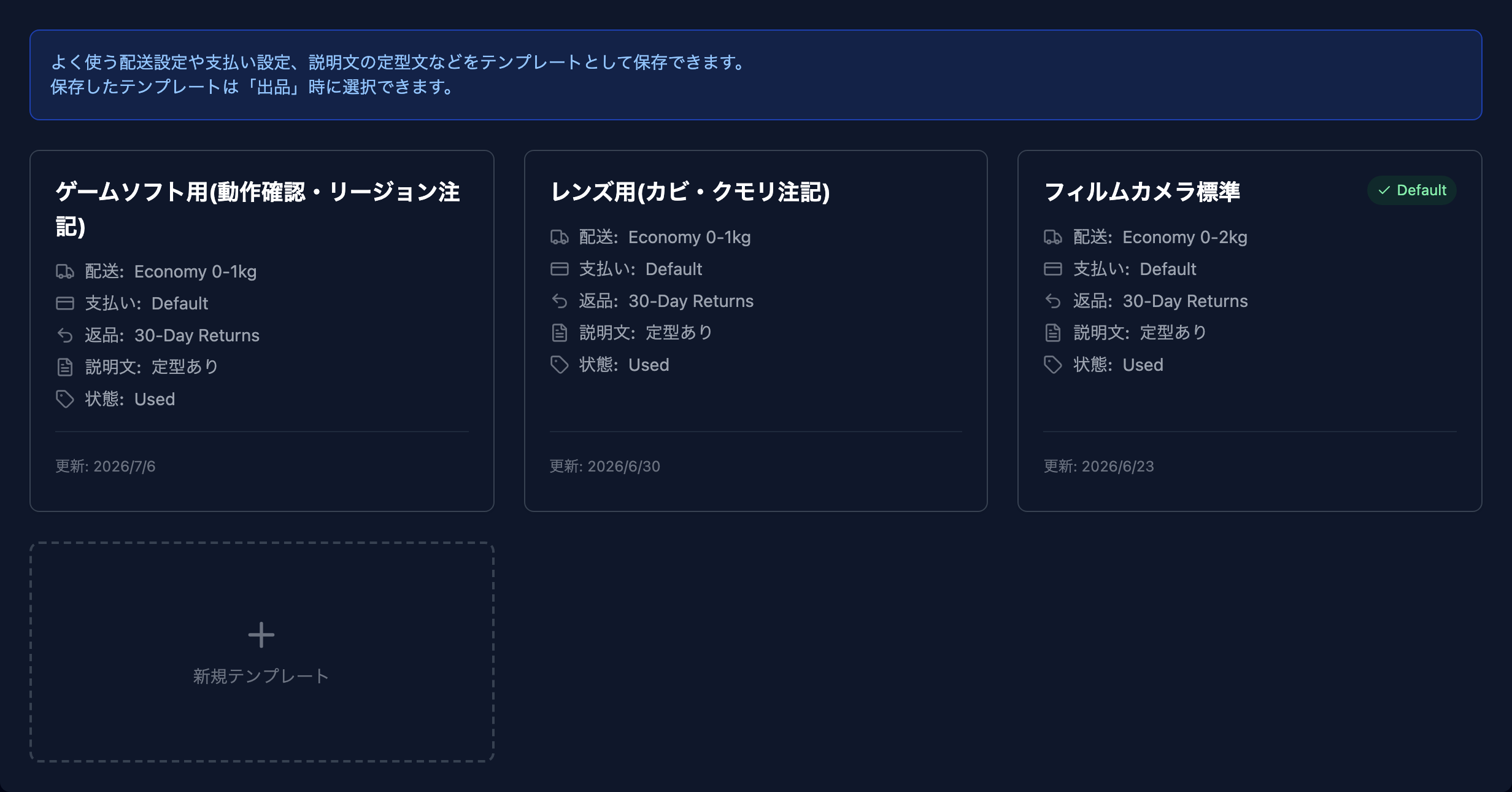
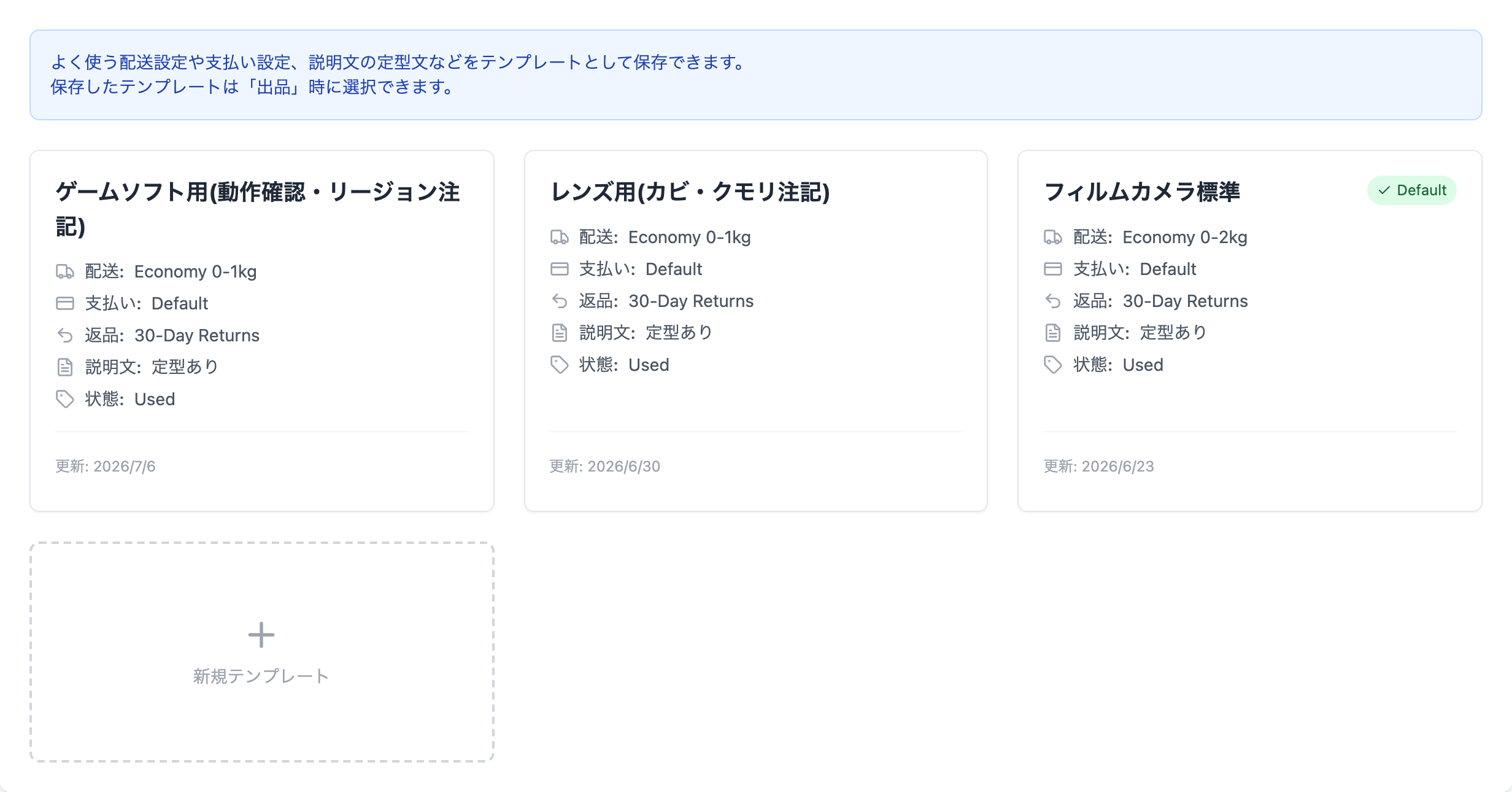
1つのテンプレートには、次の内容をまとめて保存できます。
- Shipping Policy / Payment Policy / Return Policy(eBay の配送・支払い・返品ポリシー)
- HTMLデザインテンプレート(商品説明のデザイン)
- 説明文・定型文(商品状態ごとのヘッダー・フッター文言)
一覧の各カードには、テンプレート名・連携しているポリシー・説明文の有無・商品状態・最終更新日時が表示されます。よく使うテンプレートには 「Default」 のバッジを付けられます。
「新規テンプレート」 ボタンから新しいテンプレートを作成できます。作成・編集画面では、テンプレート名、デフォルト利用の可否、各種ポリシーの選択、HTMLデザイン、商品状態ごとの説明文(ヘッダー・フッター)を入力し、「保存」 します。
8.7 AI設定(AI プロバイダーと API キーの登録)
EMIS Core の AI 下書き機能(章6.5.2 AI に返信の下書きを提案してもらうを参照)を利用するには、利用する AI プロバイダーの API キーを事前に登録する必要があります。OpenAI / Anthropic (Claude) / Google (Gemini) の3つのプロバイダーに対応しています。
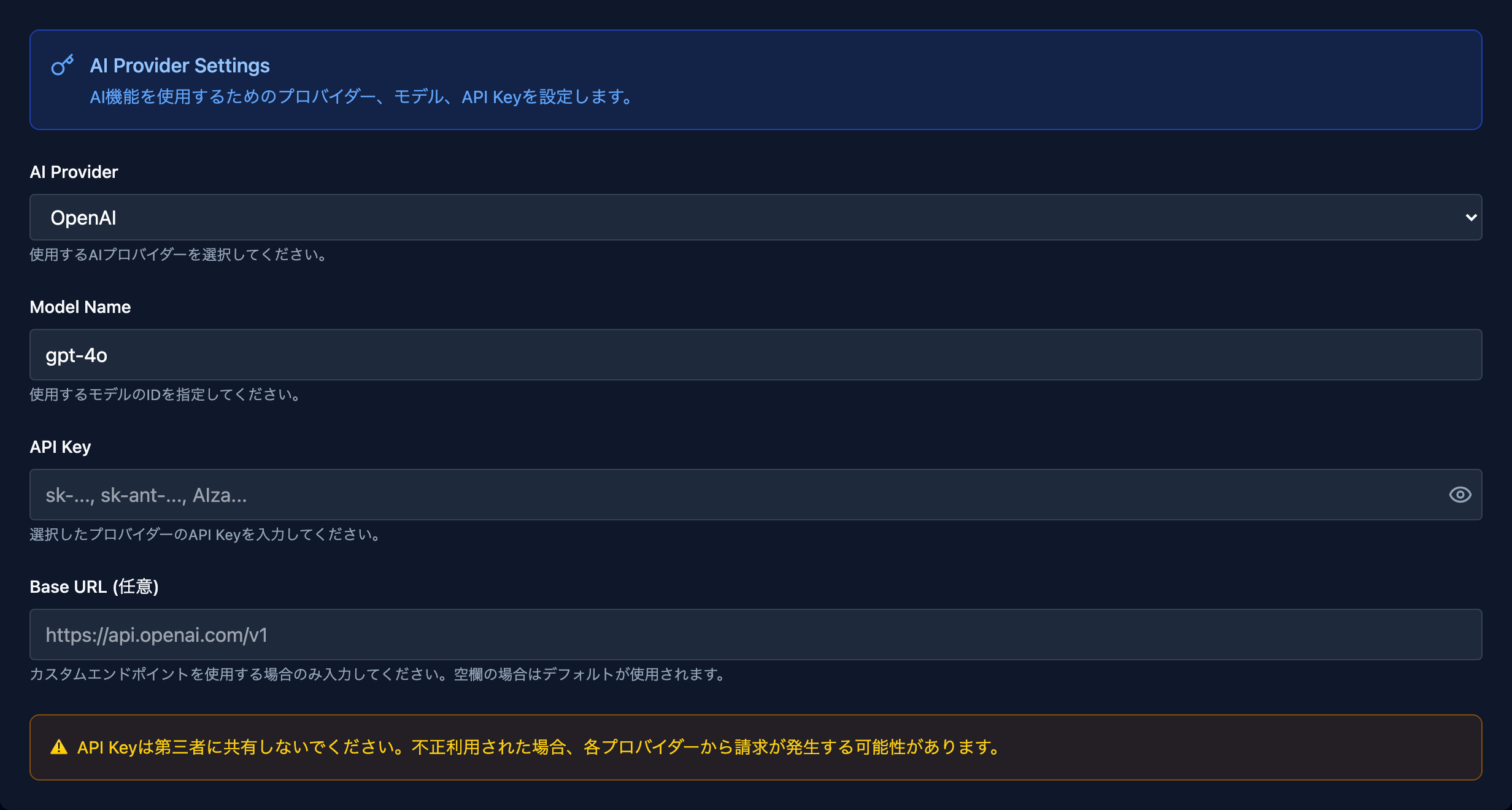
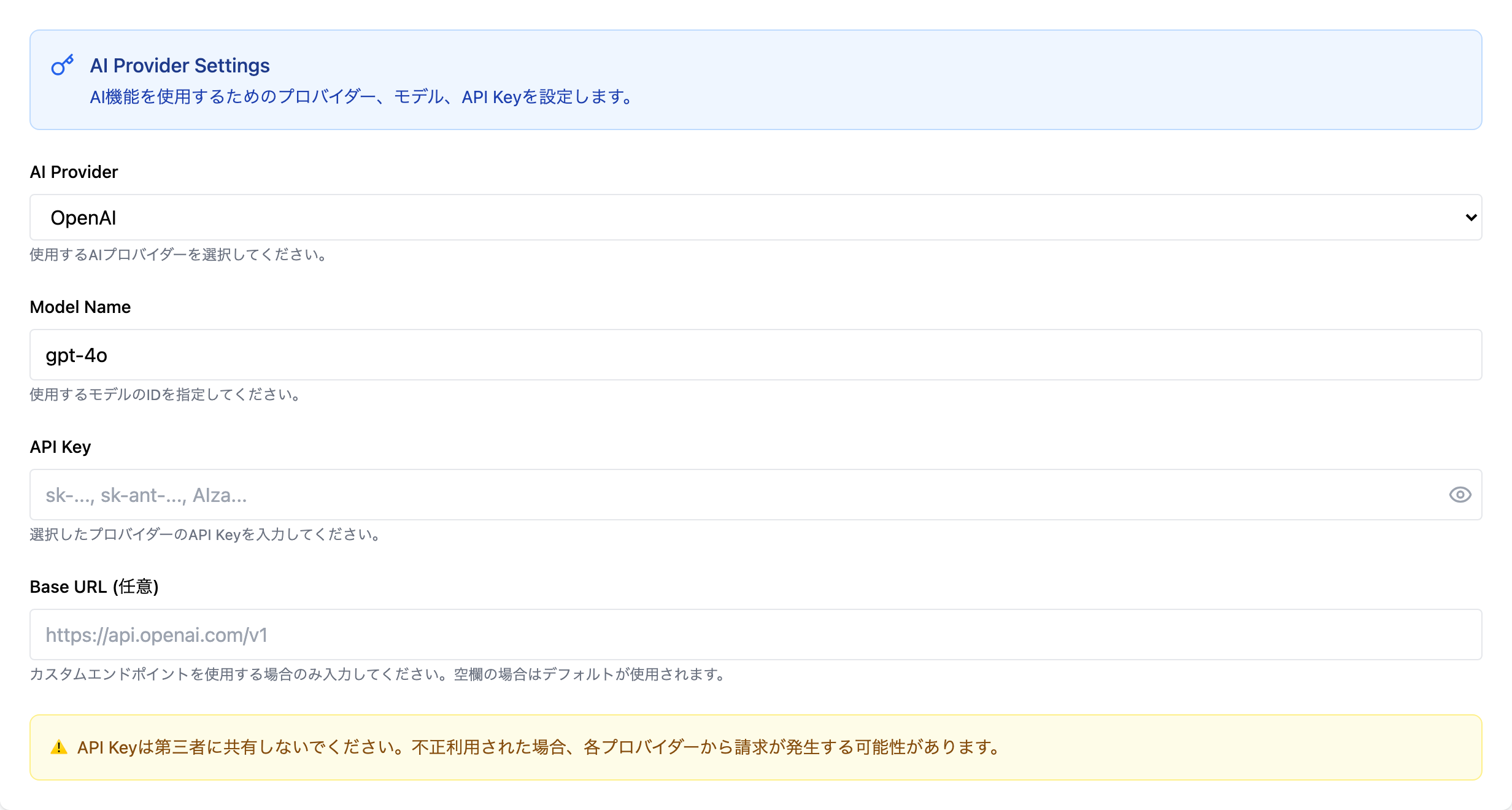
設定項目
- AI Provider:使用する AI プロバイダーを OpenAI / Anthropic (Claude) / Google (Gemini) から選択します
- Model Name:使用するモデルの ID を指定します(例:
gpt-4o、claude-3-5-sonnet、gemini-pro) - API Key:選択したプロバイダーの API キーを入力します。キーの形式はプロバイダーごとに異なります(OpenAI:
sk-.../Anthropic:sk-ant-.../Google:AIza...) - Base URL(任意):カスタムエンドポイントを使用する場合のみ入力します。空欄の場合は各プロバイダーの標準の接続先が使われます
API キーの取得と登録
- 利用するプロバイダーの開発者向けサイト(例:OpenAI は https://platform.openai.com/ )でアカウントを作成またはログインし、API キーを生成してコピーします
- EMIS Core の設定画面で 「AI 設定」タブ を開き、AI Provider を選択します
- API Key 欄にコピーしたキーを貼り付け、必要に応じて Model Name を調整します
- 画面下部に表示される 「保存」 ボタン(8.9 節)で保存します
登録が完了すると、章6.5.2 の「AI 下書き」ボタンから機能を利用できるようになります。
API キーの管理について
API キーはお客様の各プロバイダーのアカウントに紐づく重要な認証情報です。第三者に共有・漏洩しないよう、厳重に管理してください。不正利用された場合、プロバイダーから利用料金を請求されるおそれがあります。
AI の利用料金について
AI 下書き機能を利用すると、選択したプロバイダー側で API 利用料金が発生します(1 回あたりの提案生成で数円程度)。詳細は各プロバイダーの料金体系をご確認ください。
8.8 eBay連携
連携している eBay アカウントを管理します。
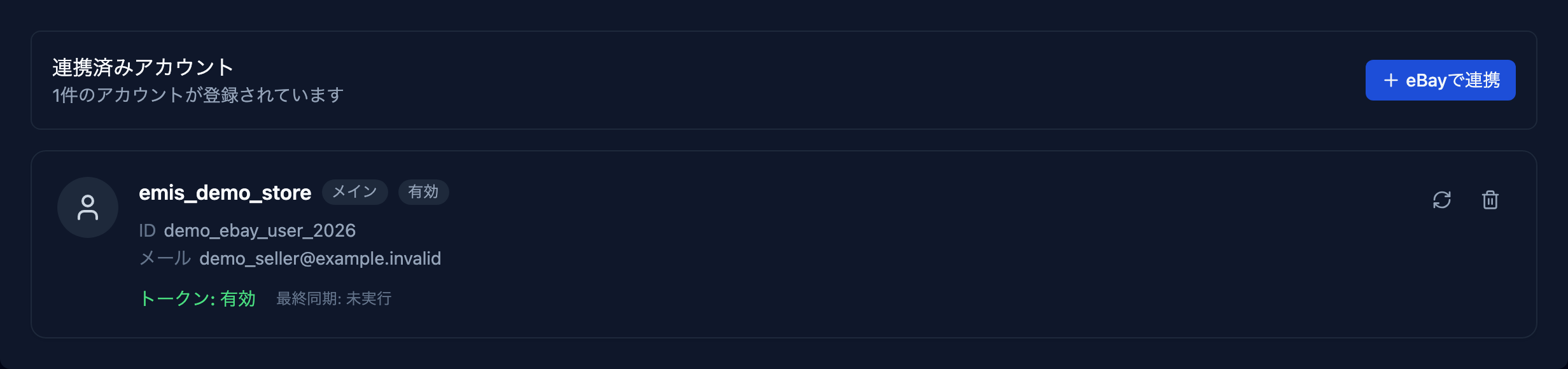
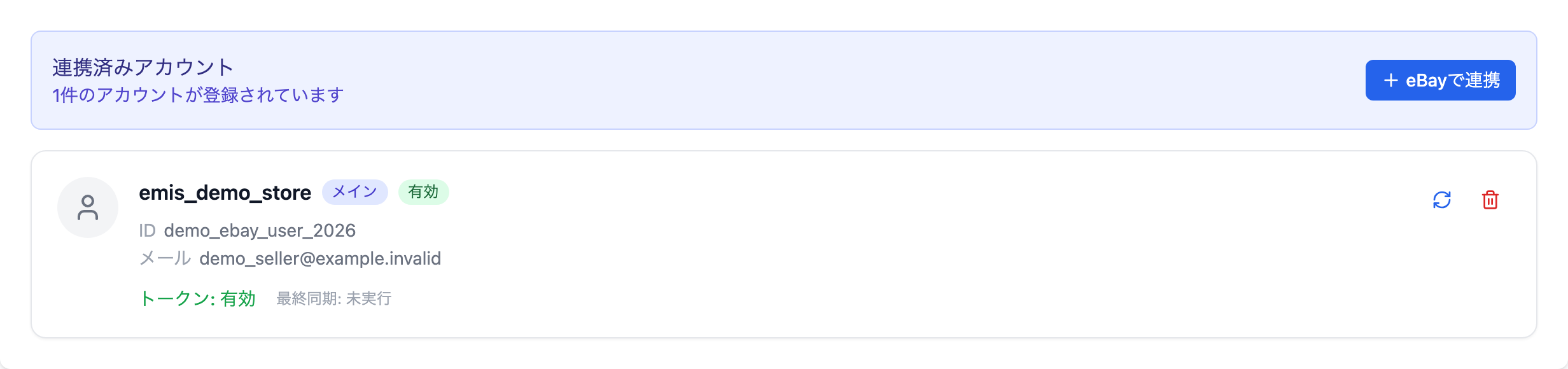
まだ eBay アカウントを連携していない場合は、「eBayで連携」 ボタンから接続を行います。
8.8.1 連携できるアカウント数の上限に達した場合
連携できる eBay アカウントの数は、ご契約プランごとに上限が決まっています。上限に達した状態で 「eBayで連携」 を押すと、eBay の認証画面には進まず、代わりに次の内容の案内モーダルが表示されます。
- タイトル:「eBay連携数の上限に到達」
- 本文:「現在のプラン(〇〇)では最大 〇個 の eBay アカウントまで連携可能です」(実際のプラン名と上限数が表示されます)
- 現在のプランと、連携可能数の内訳(〇/〇 アカウント)
- 「有料プランで制限を解除」 の案内と、「プランを見る」 ボタン。押すと章7「プラン・支払い」の画面に移動します。アップグレードしない場合は 「後で」 でモーダルを閉じられます
ヒント
ごくまれに、上記のモーダルの代わりに画面上部へ「現在のプランで連携可能な eBay アカウント数の上限に達しています。プランをアップグレードするか、既存のアカウント連携を解除してから再度お試しください。」という通知だけが表示されることがあります。表示のされ方が違うだけで、内容(上限到達)は同じです。
上限を増やしたい場合は、章7「プラン・支払い」から上位プランへのアップグレードをご検討ください。有料プランをご契約中の場合は、章7の「現在のプラン」カードの仕様欄でも連携アカウント数の上限を確認できます(トライアル中は表示されません。章7 7.1節参照)。
連携済みのアカウントは、次の情報とともにカード形式で一覧表示されます。
- ユーザー名・eBay ユーザーID
- 「メイン」 バッジ(複数アカウントがある場合、主に使うアカウント)
- 「有効」/「無効」 バッジ
- トークンの状態(「トークン: 有効」/「トークン: 要再認証」/「トークン: 無効化済み(要再連携)」)
- 最終同期日時
各アカウントには、更新(最新情報を取得)・再認証または再連携(トークンが有効でない場合のみ表示され、状態に応じてボタンの文言が「再認証」「再連携」に変わります)・削除の操作があります。
ヒント
トークンが無効になっても、この設定画面以外でお知らせが届くことはありません。定期的に 「設定」>「eBay連携」 を開いて、トークンの状態をご確認いただくことをおすすめします。
重要
アカウントの 「削除する」 を実行すると、そのアカウントに紐づく出品情報・購入情報・アラート・価格戦略・在庫データなど、関連するデータもまとめて削除されます。実行前に確認ダイアログが表示されますので、内容をよくご確認ください。
8.9 変更を保存する
設定を変更すると、画面下部に 「キャンセル」 と 「保存」 のボタンが固定表示されます。
- 「保存」:変更内容を反映します。保存が完了すると 「保存しました」 という通知が表示されます
- 「キャンセル」:変更前の状態に戻します
ヒント
下部のボタンは、変更がない状態では表示されません。何か変更を加えると自動的に現れます。
8.10 まとめ
- 設定画面には 基本設定・ビジネス設定・監視ルール・出品テンプレート・AI設定・eBay連携 の6タブがあります
- 基本設定ではユーザー名・メールアドレスの確認とパスワード変更ができます
- ビジネス設定では為替レートと6種類の手数料率を設定できます
- 監視ルールでは在庫切れ・価格変動・利益率の3つの自動監視を設定できます
- 出品テンプレートでポリシーや説明文をまとめて保存し、出品時に使い回せます
- AI設定でプロバイダー(OpenAI/Anthropic/Google)を選んで API キーを登録すると、章6.5.2 の AI 下書き機能が利用できます
- eBay連携で複数アカウントの状態を確認・管理できます
- 変更は画面下部の 「保存」 ボタンを押すまで反映されません