

外観
章4 アラート管理
アラート管理 は、仕入れ・在庫・価格・利益・同期まわりの重要な通知をまとめて確認し、対応する画面です。サイドバーの 「アラート管理」 から開きます。
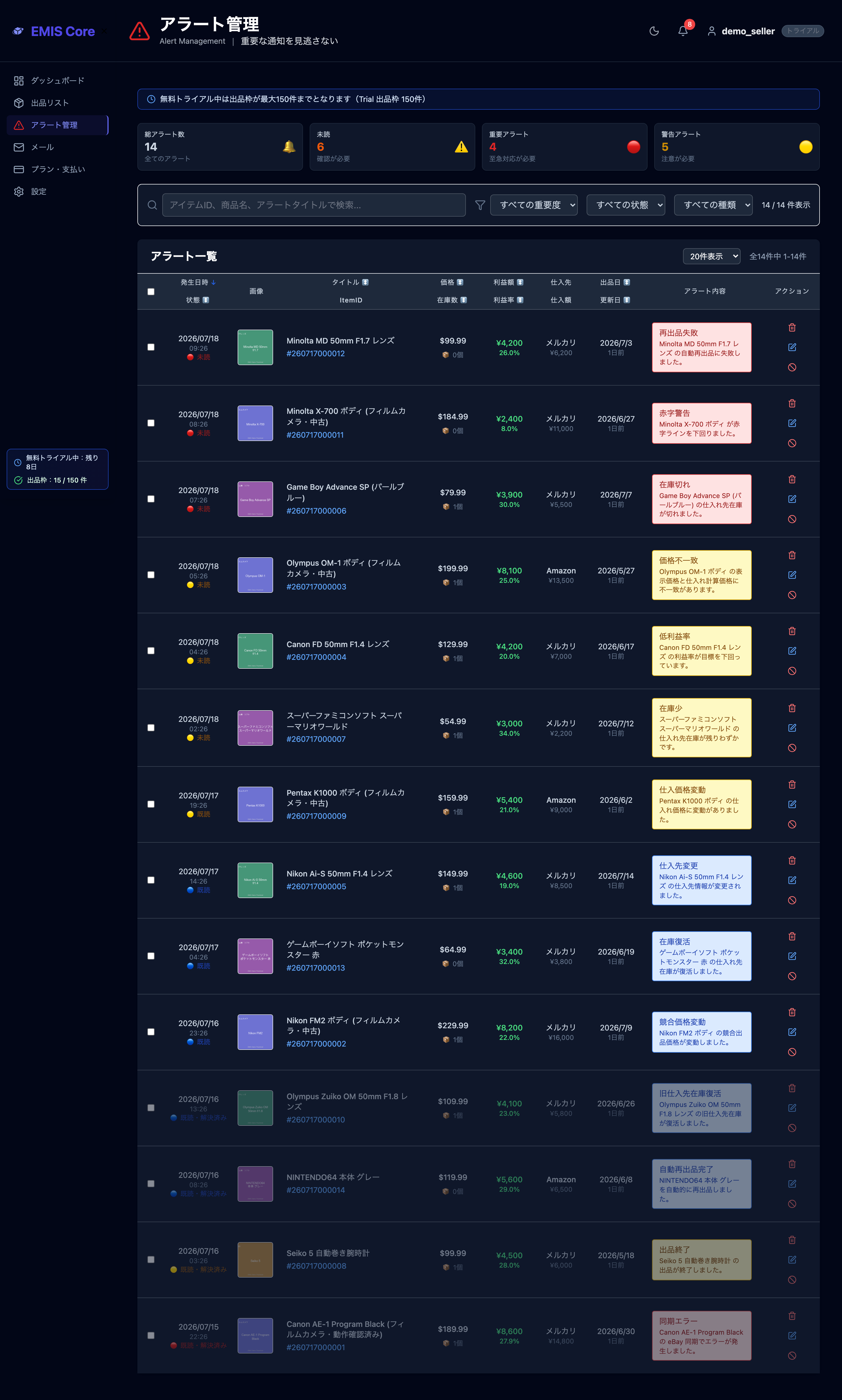
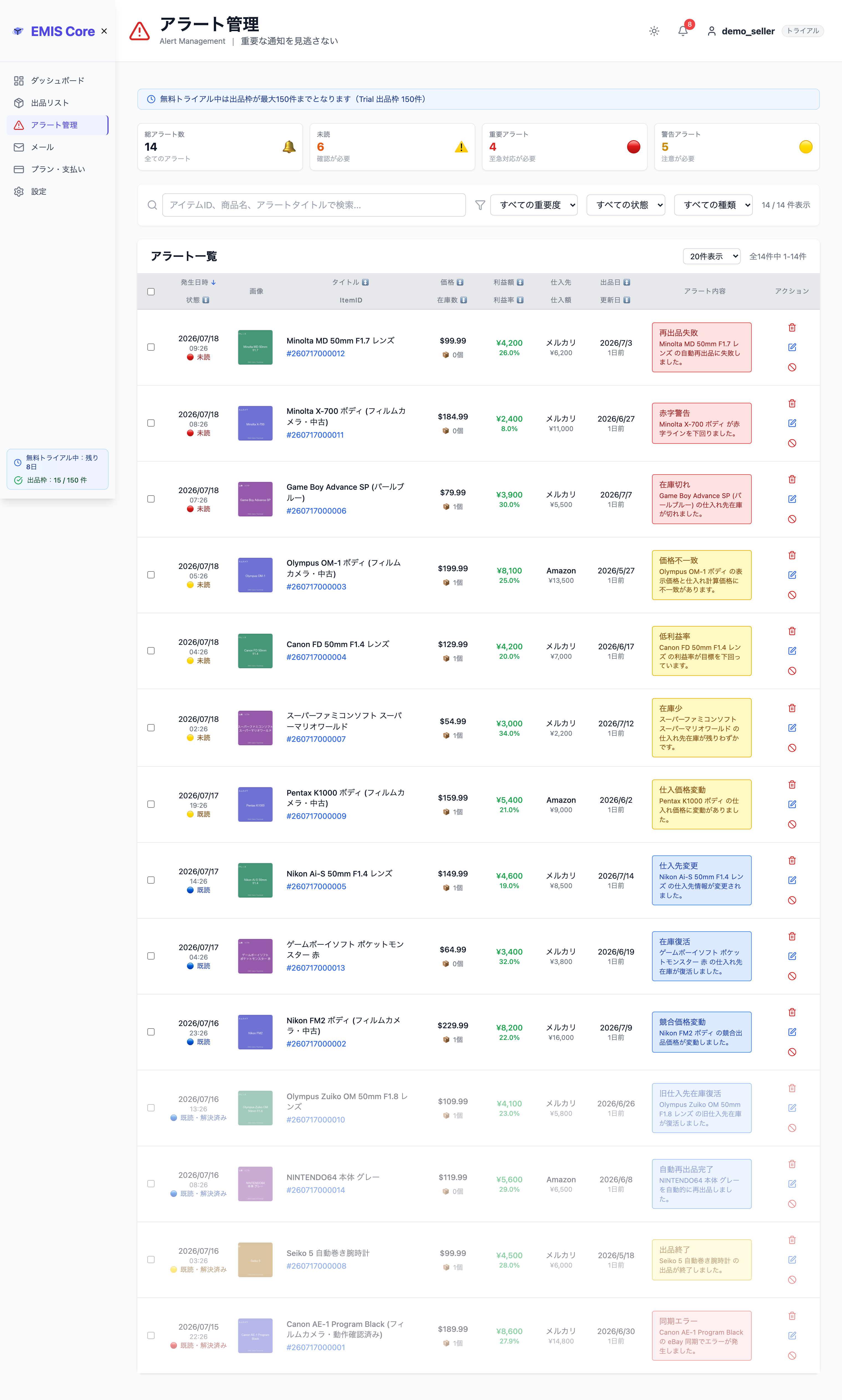
章2「共通レイアウト」で説明したヘッダーの 通知ベル(仕入先アラートタブ)から「アラート管理画面へ移動」を選んでも、この画面に来られます。
4.1 アラート管理とは
この画面には、EMIS Core が検知した注意事項(在庫切れ、価格の変動、赤字のおそれ、eBay との同期エラーなど)が一覧で並びます。件数の把握、内容の確認、必要な対応(編集・出品終了・削除)を、この画面だけで完結できます。
ヒント
未読件数はヘッダーの通知ベルにも表示されます。日々の運用では、ベルの件数が増えてきたタイミングでこの画面を開く、という使い方がおすすめです。
閲覧のみモード中は編集系の操作が無効です
トライアル終了後の「閲覧のみモード」中は、行クリックによる既読・未読の切り替え、価格・在庫数のその場編集、一括操作、削除、出品終了などの編集系の操作はできません。データの閲覧は引き続き可能です。詳しくは章7「プラン・支払い」7.6節を参照してください。
4.2 統計カード
画面上部には、4枚のカードが並びます。


| カード | 意味 |
|---|---|
| 🔔 総アラート数 | 全てのアラート件数 |
| ⚠️ 未読(オレンジ) | まだ確認していない件数。確認が必要です |
| 🔴 重要アラート(赤) | 至急対応が必要な件数 |
| 🟡 警告アラート(黄) | 注意が必要な件数 |
「重要アラート」「警告アラート」の2枚のカードは、次の 4.3 節で説明する アラートの重要度 と対応しています。カードの数字を見れば、いま急いで対応すべき件数がひと目でわかります。
ヒント
まずは 「未読」 と 「重要アラート」 の数を見て、対応の優先度を判断するのがおすすめです。
4.3 アラートの3つの重要度と対応の進め方
すべてのアラートには、🔴 重要 / 🟡 警告 / 🔵 情報 の3段階の重要度が付いています。一覧では、「アラート内容」列のバッジの色と、「状態」列の未読マーカーの色がこの重要度を表します。まずは「どの色のアラートを、どの順番で見るか」を押さえておくと、日々の確認が短時間で済みます。
4.3.1 🔴 重要アラート — 至急の対応が必要
放置すると損失や販売機会の喪失に直結する通知です。在庫切れ・赤字警告・同期エラー・再出品失敗 などが該当します。
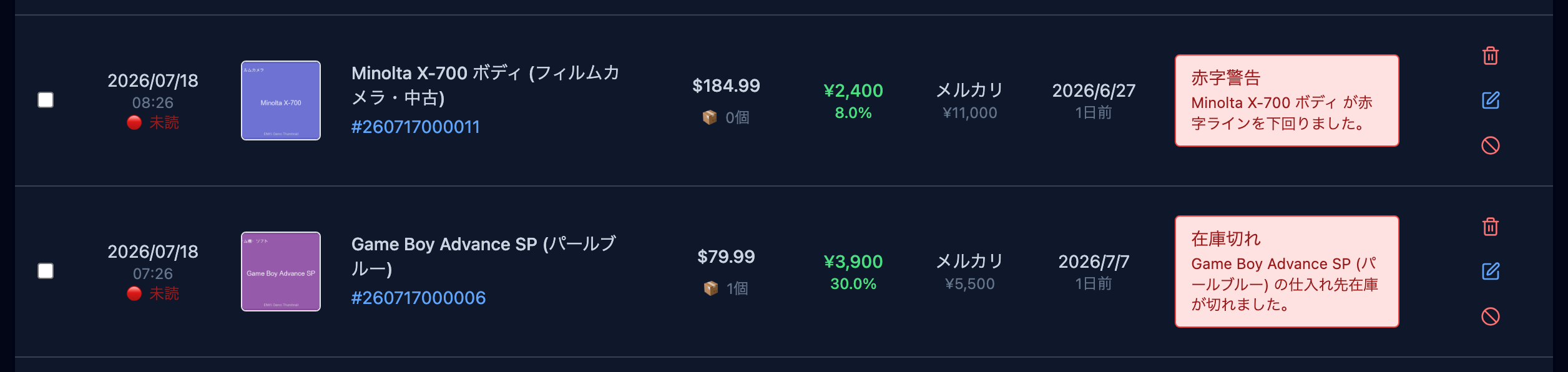
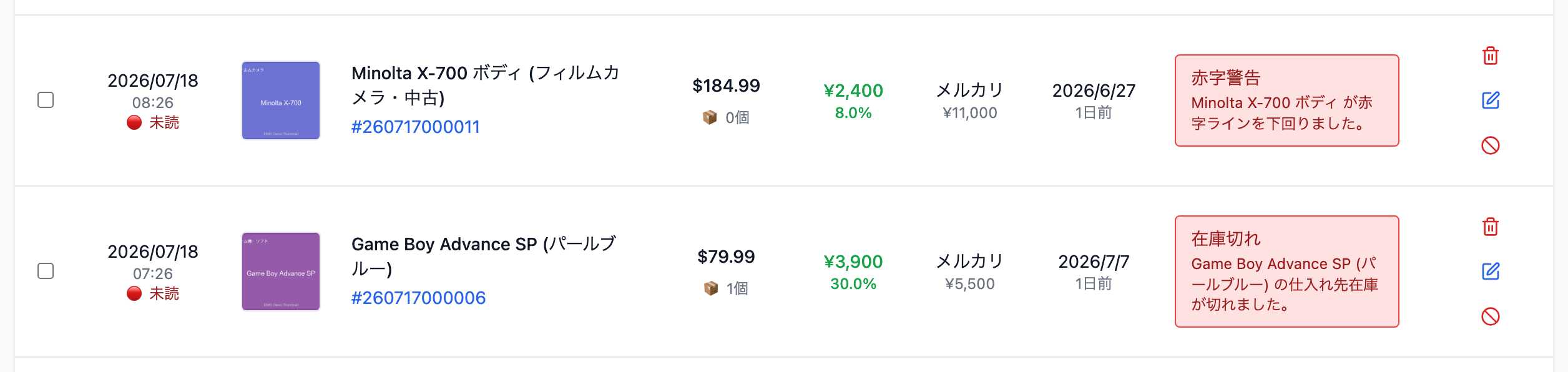
上の例では、2件の重要アラートが発生しています。
- 赤字警告:この商品の利益が、設定した赤字ライン(採算の下限)を下回りました。行の「利益額」「利益率」列で実際の数字を確認できます
- 在庫切れ:仕入れ先の在庫がなくなりました。このまま売れてしまうと商品を用意できないおそれがあります
対応の流れ
- 行の「利益額」「在庫数」などの数値と、「アラート内容」列の説明を確認します
- 行のアクション列(4.7 節)の ✏️ 編集 で価格や在庫数を見直すか、続けられない出品は 🚫 出品終了 を検討します
- 対応が済んだら、行をクリックして既読にします(4.5 節)
4.3.2 🟡 警告アラート — 近いうちに確認
すぐに損失へ直結するわけではないものの、放置すると重要アラートに発展しうる通知です。低利益率・在庫少・仕入価格変動・価格不一致 などが該当します。
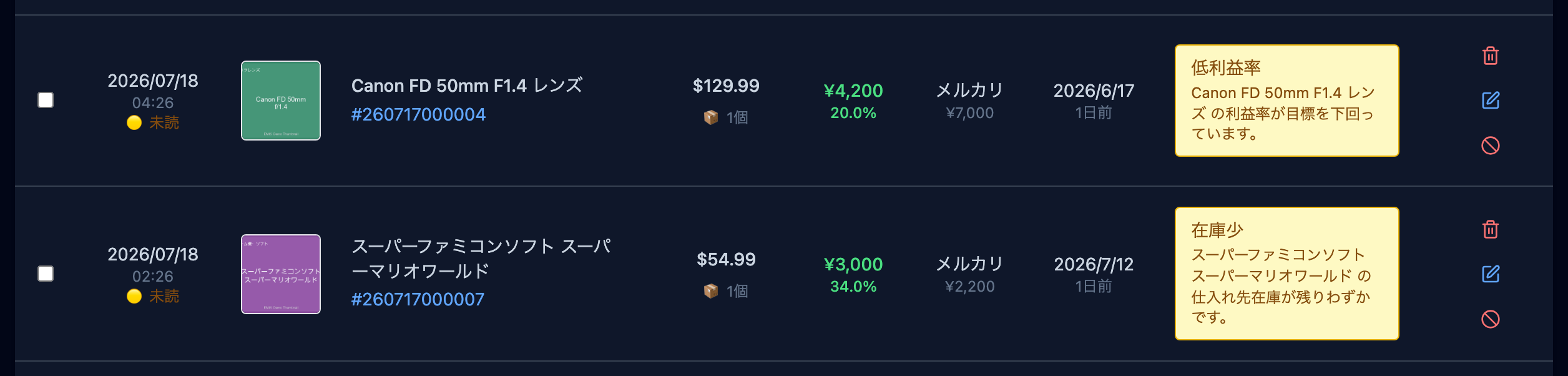
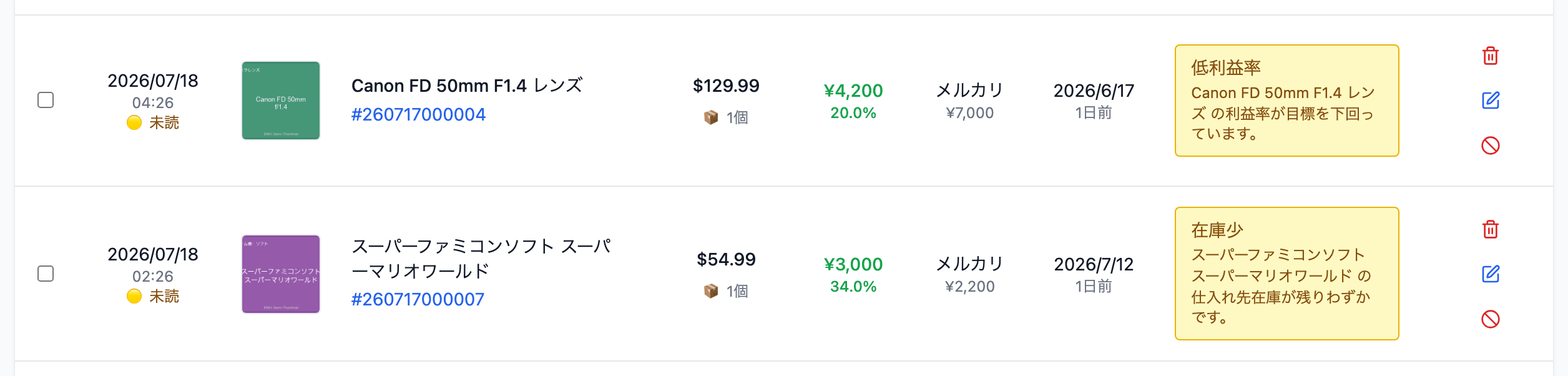
- 低利益率:利益は出ているものの、目標の利益率を下回っています
- 在庫少:仕入れ先の在庫が残りわずかです。売れ行き次第では在庫切れ(重要)に進行します
対応の流れ
- 行の「価格」「在庫数」「利益率」を確認します
- 軽微な調整であれば、「価格」「在庫数」欄のその場編集(4.5 節)だけで完結できます。仕入れ先の変更など踏み込んだ対応が必要なら ✏️ 編集 から編集画面を開きます
- 確認だけで済ませる場合も、行をクリックして既読にしておくと未読件数が整理されます
4.3.3 🔵 情報アラート — 知っておくと役立つ変化
対応が必須ではない、状態変化のお知らせです。在庫復活・仕入先変更・競合価格変動・自動再出品完了 などが該当します。
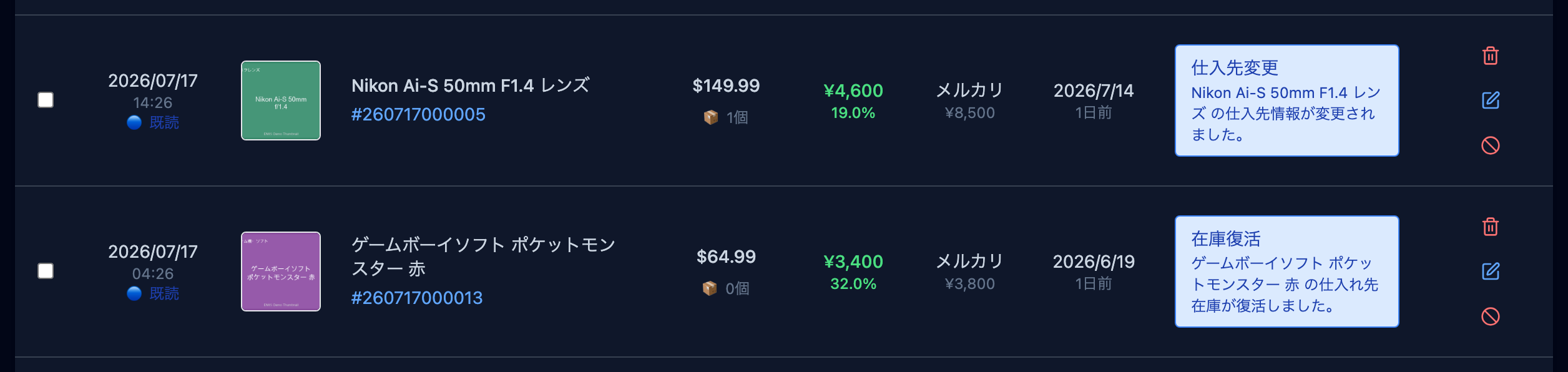
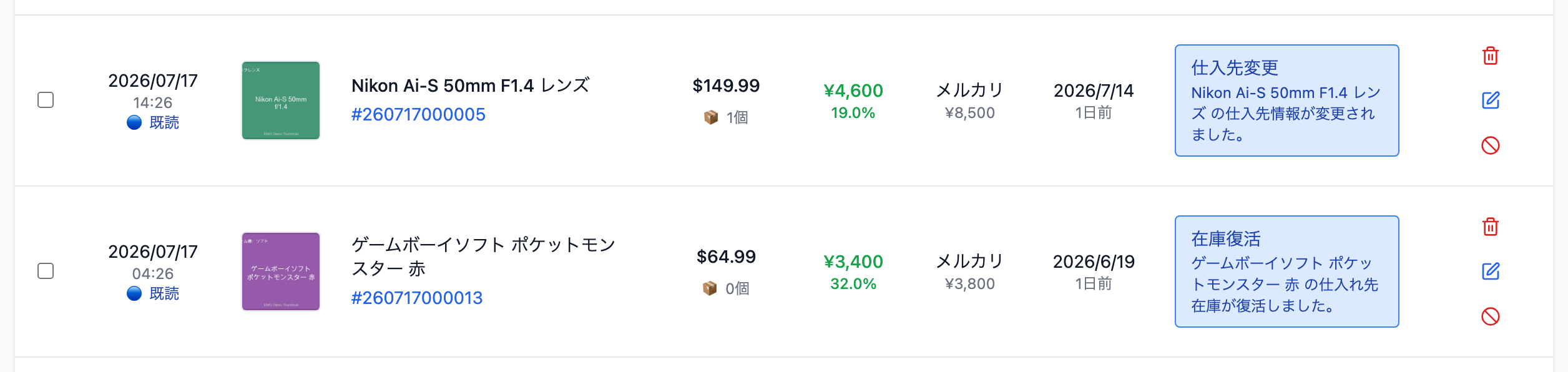
- 仕入先変更:商品の仕入れ先情報が変更されました
- 在庫復活:一度なくなった仕入れ先の在庫が復活しました。再出品や在庫数の見直しの判断材料になります
対応の流れ
内容を確認したら、行をクリックして既読にするだけで構いません。「在庫復活」のように次のアクションにつながる通知は、章5「出品リスト」での在庫・価格の見直しにつなげてください。
全種類の一覧
どのアラートがどの重要度に当たるかの全一覧は、4.10 節の附録にまとめています。
4.4 検索と絞り込み
統計カードの下には、検索欄と3種類の絞り込み(フィルタ)があります。


- 検索欄:「アイテムID、商品名、アラートタイトルで検索...」 というプレースホルダの入力欄です
- 重要度:すべての重要度 / 重要 / 警告 / 情報。4.3 節の3分類そのままの絞り込みです。「まず重要だけを片付ける」という使い方ができます
- 状態:すべての状態 / 未読 / 既読 / 対応中 / 解決済み
- 種類:すべての種類 / 在庫 / 価格 / 利益 / 同期
絞り込みの右側には、現在の表示件数(「〇 / 〇 件表示」)が表示されます。
4.5 一覧テーブルの読み方
テーブルの列は、上段・下段の2段構えで次のように並びます。
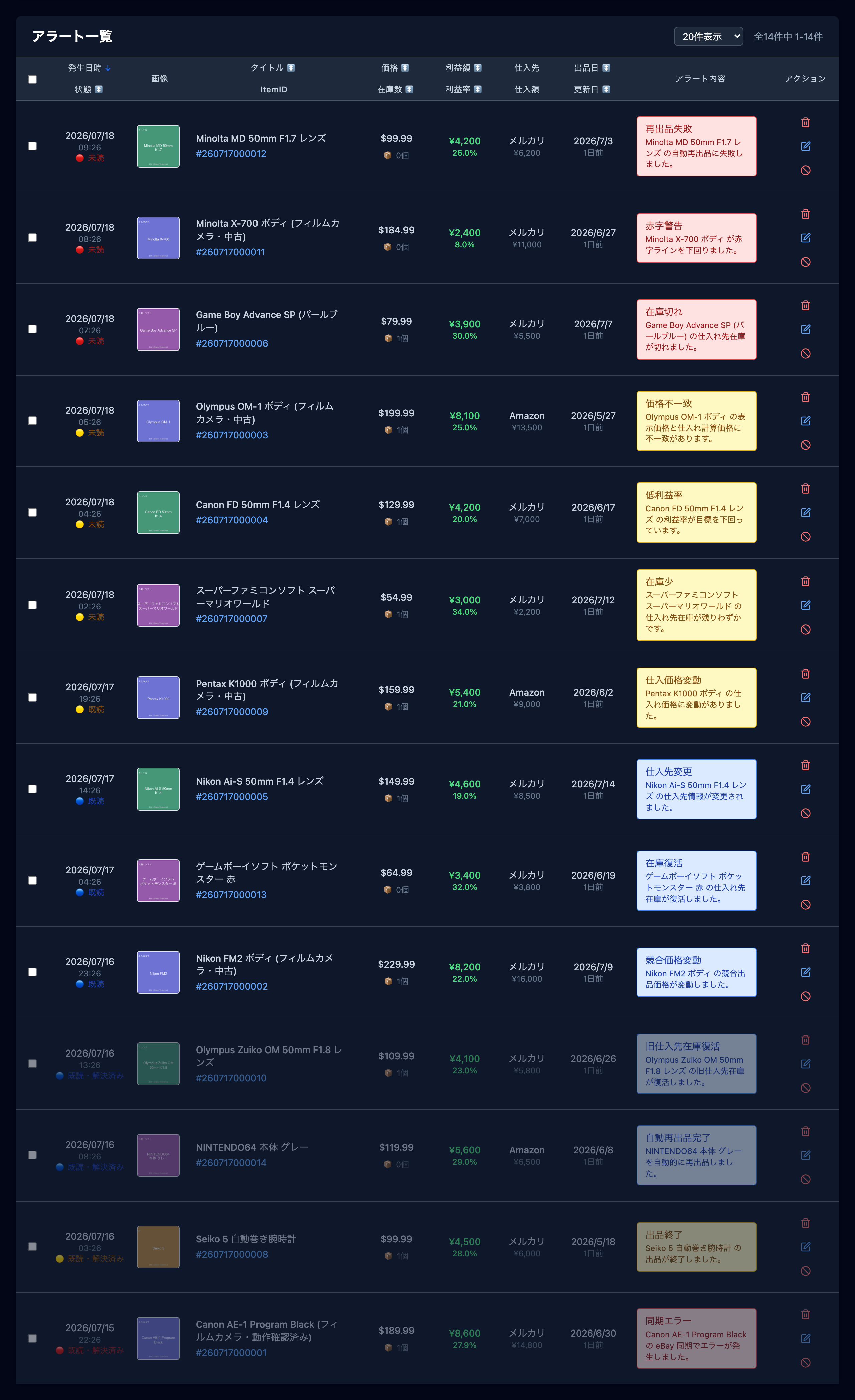
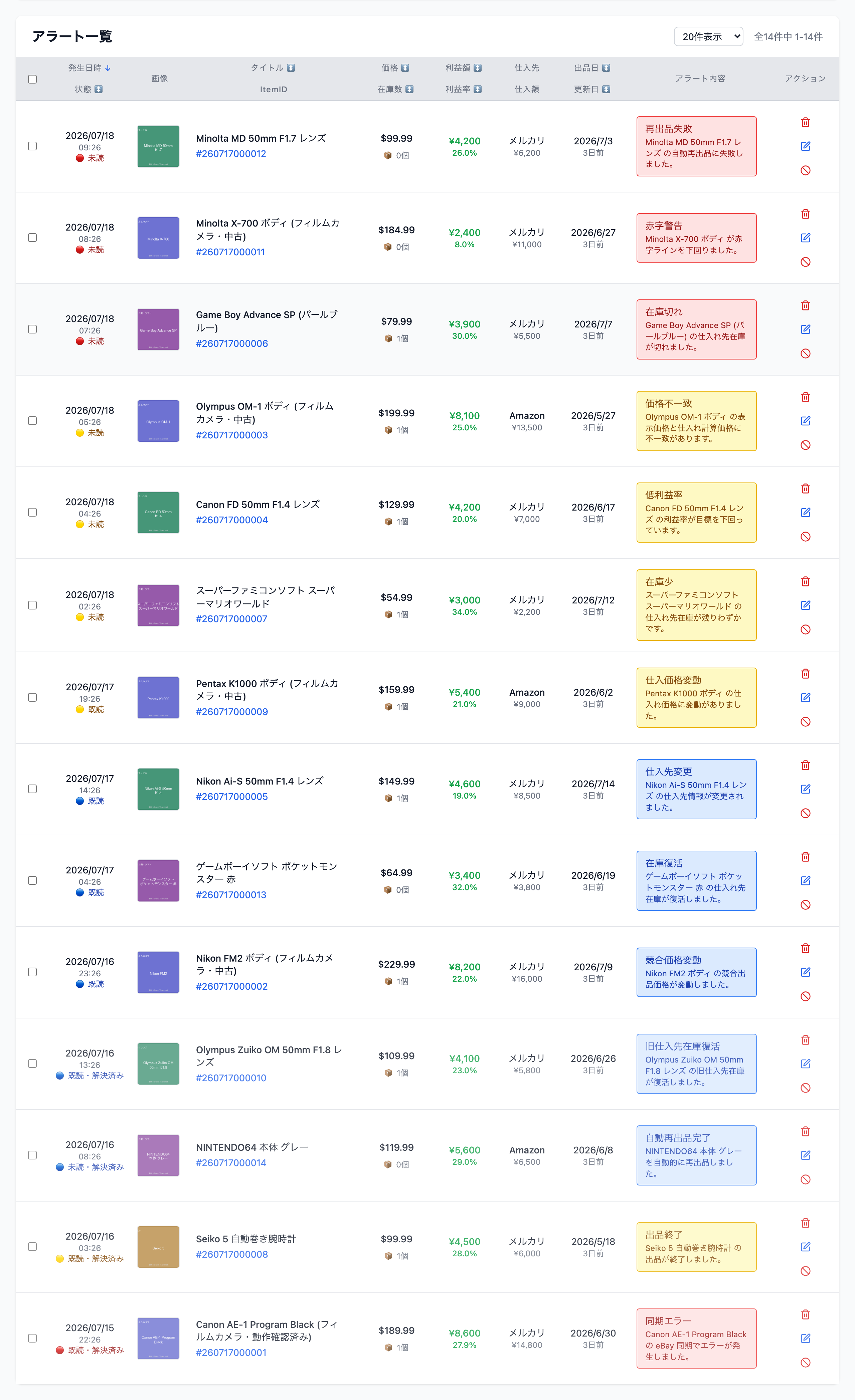
| 列 | 上段 | 下段 |
|---|---|---|
| 1 | (選択チェックボックス) | — |
| 2 | 発生日時 | 状態(既読・未読) |
| 3 | 画像 | — |
| 4 | タイトル | ItemID |
| 5 | 価格 | 在庫数 |
| 6 | 利益額 | 利益率 |
| 7 | 仕入先 | 仕入額 |
| 8 | 出品日 | 更新日 |
| 9 | アラート内容 | — |
| 10 | アクション | — |
太字の列見出しはクリックで並び替えができます(発生日時・タイトル・価格・利益額・出品日・状態・在庫数・利益率・更新日の9列)。
「状態」列には、そのアラートが 既読 か 未読 かがアイコンとあわせて表示されます。「アラート内容」列には、アラートの種類名と詳しい内容が最大4行で表示されます(全文は列にマウスを乗せると確認できます)。バッジとマーカーの色は 4.3 節の重要度を表します。
行をクリックすると既読・未読が切り替わります
一覧の行(アクション列を除く)をクリックすると、そのアラートの既読・未読が その場で切り替わります。未読の行をクリックすれば既読に、既読の行をクリックすれば未読に戻ります。
ヒント
内容を確認しただけで対応は後回しにしたい場合、行をクリックして既読にしておけば、未読件数から外れて管理しやすくなります。
「価格」「在庫数」はその場で編集できます
「価格」と「在庫数」の欄は、クリックするとその場で数値を書き換えられます。入力後に Enter キー を押すか、欄の外をクリックすると保存されます。これは章5「出品リスト」のインライン編集と同じ操作感です。
4.6 まとめて操作する
一覧の行をチェックすると、テーブルの上に選択件数と一括操作のボタンが表示されます。


- 「〇件のアラートが選択されています」:現在の選択件数
- 「選択解除」:チェックをすべて外します
- 「既読にする」:選択した全件を既読にします
- 「未読にする」:選択した全件を未読に戻します
- 「削除する」:選択した全件を削除します
4.7 1件ずつ操作する
各行の右端「アクション」列には、3つのアイコンボタンが並びます。

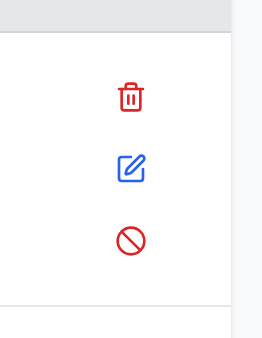
| アイコン | 名前 | 内容 |
|---|---|---|
| 🗑️(赤) | アラート削除 | このアラートを削除します |
| ✏️(青) | 編集 | 対象商品の「商品情報編集」画面を開きます(章5「出品リスト」参照) |
| 🚫(赤) | 出品終了 | 対象商品の出品を終了します |
出品終了 を押すと、確認メッセージ 「この商品の出品を終了しますか?」 が表示されます。内容を確認してから実行してください。
重要:削除ボタンには確認メッセージがありません
行の 🗑️ アラート削除 ボタンは、押した瞬間にそのアラートが削除されます。確認メッセージは表示されません。誤って別の行のボタンを押さないよう、ご注意ください。
複数のアラートをまとめて削除したい場合は、行をチェックしてから 4.6 節の 「削除する」 をお使いください。
4.8 表示件数・並び替え・ページ移動
テーブル見出し 「アラート一覧」 の右側で、表示件数を 10件 / 20件 / 50件 / 100件 から選べます。その右には 「全〇件中 〇-〇件」 と表示され、現在何件目から何件目を見ているかがわかります。
一覧の件数が多い場合、画面下部にページ移動のボタン(最初 / 前へ / 次へ / 最後)が表示されます。
並び替えは 4.5 節のとおり、列見出しをクリックすることで行えます。
4.9 トライアル中の出品枠の案内について
トライアル(体験版)をご利用中の場合、画面上部に次のような案内が表示されることがあります。
無料トライアル中は出品枠が最大〇件までとなります(Trial 出品枠 〇件)
これは アラートの件数制限ではなく、トライアル中に出品できる商品数の上限(出品枠)のご案内です。出品枠の残りは、章2「共通レイアウト」で説明したサイドバー下部のトライアル利用状況でも確認できます。より多くの商品を出品したい場合は、章7「プラン・支払い」からライトプランへのアップグレードをご検討ください。
アラートが0件のとき
該当するアラートがない場合は、次のように表示されます。
アラートがありません
4.10 附録:アラートの種類
「種類」フィルタの4分類(在庫・価格・利益・同期)には、それぞれ次のアラートが含まれます。重要度の列は 4.3 節の3分類に対応します。
在庫に関するアラート
| アラート名 | 重要度 |
|---|---|
| 在庫切れ | 🔴 重要 |
| 在庫少 | 🟡 警告 |
| 在庫復活 | 🔵 情報 |
| 自動再出品完了 | 🔵 情報 |
| 再出品失敗 | 🔴 重要 |
| 仕入先変更 | 🔵 情報 |
| 旧仕入先在庫復活 | 🔵 情報 |
価格に関するアラート
| アラート名 | 重要度 |
|---|---|
| 仕入価格変動 | 🟡 警告 |
| 競合価格変動 | 🔵 情報 |
| 価格不一致 | 🟡 警告 |
利益に関するアラート
| アラート名 | 重要度 |
|---|---|
| 低利益率 | 🟡 警告 |
| 赤字警告 | 🔴 重要 |
| 利益改善 | 🔵 情報 |
同期に関するアラート
| アラート名 | 重要度 |
|---|---|
| 同期エラー | 🔴 重要 |
| 出品終了 | 🟡 警告 |
| APIリミット | 🔴 重要 |
4.11 まとめ
- アラートには 🔴 重要/🟡 警告/🔵 情報 の3つの重要度があり、統計カードの「重要」「警告」の件数と対応しています
- 重要は至急対応、警告は近いうちに確認、情報は確認して既読に が基本の進め方です
- 検索と3種類の絞り込み(重要度・状態・種類)で目的のアラートを見つけられます
- 行をクリックすると既読・未読が切り替わり、価格・在庫数もその場で編集できます
- 行ごとの操作は 削除・編集・出品終了 の3つで、削除には確認メッセージがありません
- 複数選択時は 既読にする・未読にする・削除する をまとめて実行できます