

外観
章2 共通レイアウト
EMIS Core にログインすると、どの画面を開いても同じ場所に サイドバー(画面左)と ヘッダー(画面上部)が表示されます。この章では、すべての画面に共通するこの見た目と操作を説明します。
画面は大きく次の3つに分かれます。
- サイドバー(左側の縦長のメニュー領域)
- ヘッダー(上部の横長の帯)
- メインコンテンツ(サイドバーとヘッダー以外の中央領域)
3つの領域の位置関係は、章0「はじめに」の「スクリーンショットについて」で示した画面例のとおりです。以下では、サイドバーとヘッダーをそれぞれ詳しく見ていきます。
このマニュアルで説明する範囲
このマニュアルは、トライアル(体験版)およびライトプランをご利用中の方向けの β 版です。上位プランやオプションパッケージで追加されるメニュー項目や機能は本章では扱いません。ご契約で使える項目は、実際にサイドバーへ表示されている項目が正解です。
2.1 サイドバー
サイドバーは、EMIS Core の各機能に移動するためのメニューです。画面の左側に常に表示されます。
開閉ボタン
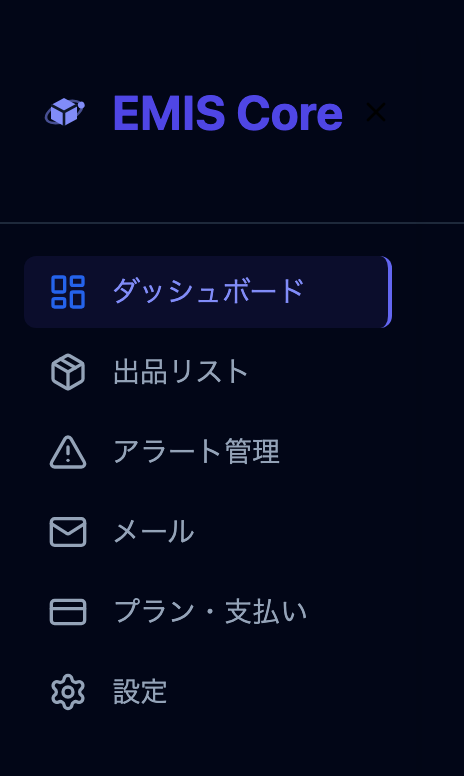
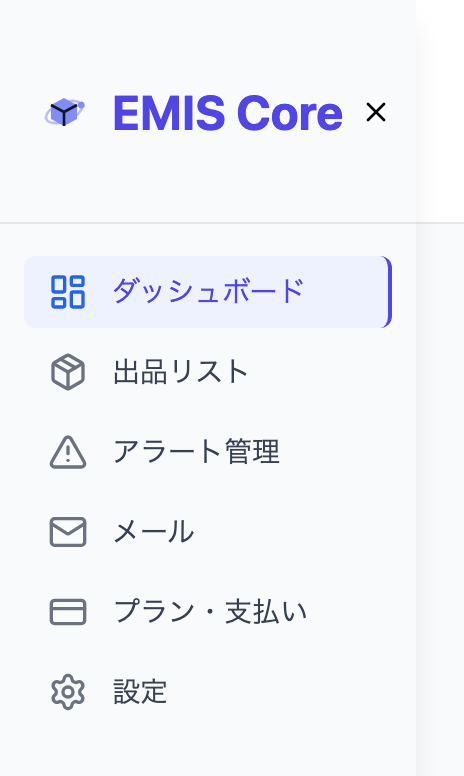
サイドバー左上には、「EMIS Core」 というロゴと、その右横に × アイコンのボタンがあります。このボタンを押すと、サイドバーが幅の狭い表示に切り替わり、アイコンだけが並びます。もう一度押すと元の広い表示に戻ります。
- 広い表示:ロゴとメニュー名が両方見えます
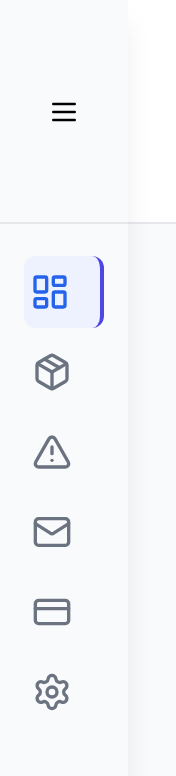
- 狭い表示:アイコンだけが縦に並びます(マウスを重ねると項目が確認できます)
狭い表示に切り替えると、サイドバーは次のようにアイコンだけの細い帯になります。

ヒント
画面の横幅を広く使いたいときは、サイドバーを狭い表示に切り替えると、メインコンテンツを広く見られます。
メニュー項目(トライアル・ライトプラン)
トライアル・ライトプランでサイドバーに表示されるメニュー項目は、次の6つです。
| メニュー項目 | 移動先の画面 |
|---|---|
| ダッシュボード | 売上・在庫の全体像を確認する画面(章3) |
| 出品リスト | 出品中の商品を一覧・編集する画面(章5) |
| アラート管理 | 重要な通知を確認・対応する画面(章4) |
| メール | eBay からのメッセージを確認する画面(章6) |
| プラン・支払い | ご利用プランと決済を管理する画面(章7) |
| 設定 | プロフィール・手数料・為替レートなどの設定画面(章8) |
現在開いている画面のメニュー項目は、背景が薄い青色 に変わり、右端に 青い縦線 が表示されます。これで「いまどこにいるか」がひと目でわかります。
トライアル状態の表示(トライアルのみ)
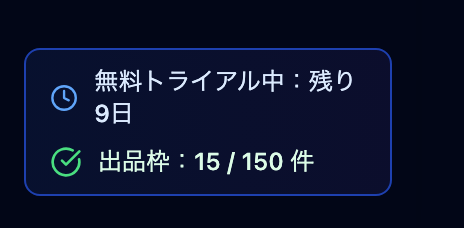
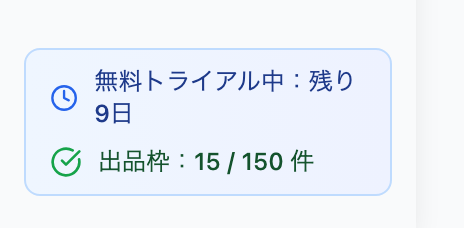
トライアル(体験版)をご利用中の場合、サイドバーの下部に トライアルの利用状況 が表示されます。ここには次の2つが並びます。
- 無料トライアル中:残り〇〇日(トライアル終了までの残日数)
- 出品枠:〇 / 〇 件(現在の出品数 / トライアルで許可されている上限件数)
ヒント
残日数や出品枠が上限に近づいてきた場合は、章7「プラン・支払い」からライトプランへのアップグレードをご検討ください。
終了が近づくと表示が変わります
残り日数の表示は、トライアル終了が近づくと次のように変化します。
| 残り日数 | 表示 |
|---|---|
| 8日以上 | 無料トライアル中:残り〇〇日 |
| 7日以下 | 無料トライアルは残り〇〇日で終了します — プランを選ぶ(クリックすると「プラン・支払い」画面に移動します) |
| 3日以下 | 7日以下と同じ表示(より目立つ配色になり、画面上部にも終了予告のバナーが表示されます) |
トライアルが終了すると、サイドバーの表示に代わって、画面上部に次の常設バナーが表示されます。
無料トライアルは終了しました。現在は閲覧のみモードです。プランを選択 →
このバナーをクリックすると「プラン・支払い」画面に移動します。トライアル終了後の「閲覧のみモード」の内容については、章7「プラン・支払い」7.6節を参照してください。
2.2 ヘッダー
ヘッダーは、画面上部に横長の帯として常に表示される領域です。現在の画面が何か と、ダークモード切り替え・通知ベル・ユーザーメニュー がまとまっています。


ページタイトル
ヘッダー左側には、大きめのアイコンと、次の3つがまとまって表示されます。
- 大きな日本語タイトル(例:「出品リスト」「アラート管理」)
- 英語のサブタイトル(例:「Listings」「Alert Management」)
- 一言の説明(例:「重要な通知を見逃さない」)※画面によって表示されないことがあります
トライアル・ライトプランで到達できる画面のタイトル表記は次のとおりです。
| 画面 | タイトル | 英語サブ | 一言の説明 |
|---|---|---|---|
| ダッシュボード | ダッシュボード | Dashboard | 売上・在庫をひと目で確認 |
| 出品リスト | 出品リスト | Listings | (表示なし) |
| アラート管理 | アラート管理 | Alert Management | 重要な通知を見逃さない |
| メール | メール | eBay からのメッセージを確認 | |
| プラン・支払い | プラン・支払い | Plan & Billing | サービス利用プランの管理・決済設定 |
| 設定 | 設定 | Settings | プロフィール・手数料・為替レートを設定 |
複数の eBay アカウントをお使いの場合
複数の eBay アカウントを連携している場合も、EMIS Core が使用するアカウントは自動的に選ばれます(前回ご利用のアカウント、なければ連携済みの中から先頭のアカウント)。画面上でアカウントを手動で切り替える操作は現在ありません。まだ eBay アカウントを連携していない場合は、章8「設定」の eBay 連携 から接続を行ってください。
モード切り替え(ライト/ダーク)
ヘッダー右側に、ライトモードとダークモードを切り替えるボタン があります。
- ライトモード:白を基調とした標準の見た目
- ダークモード:暗い色を基調とした見た目
昼夜の作業環境や、目の疲れに合わせて選んでください。設定は自動的に保存されるため、次回ログイン時も同じモードで表示されます。
通知ベル
モード切り替えの右隣には、ベルのアイコン があります。未読の通知がある場合、右上に 赤い丸 で件数が表示されます(100件以上あるときは「99+」と表示されます)。
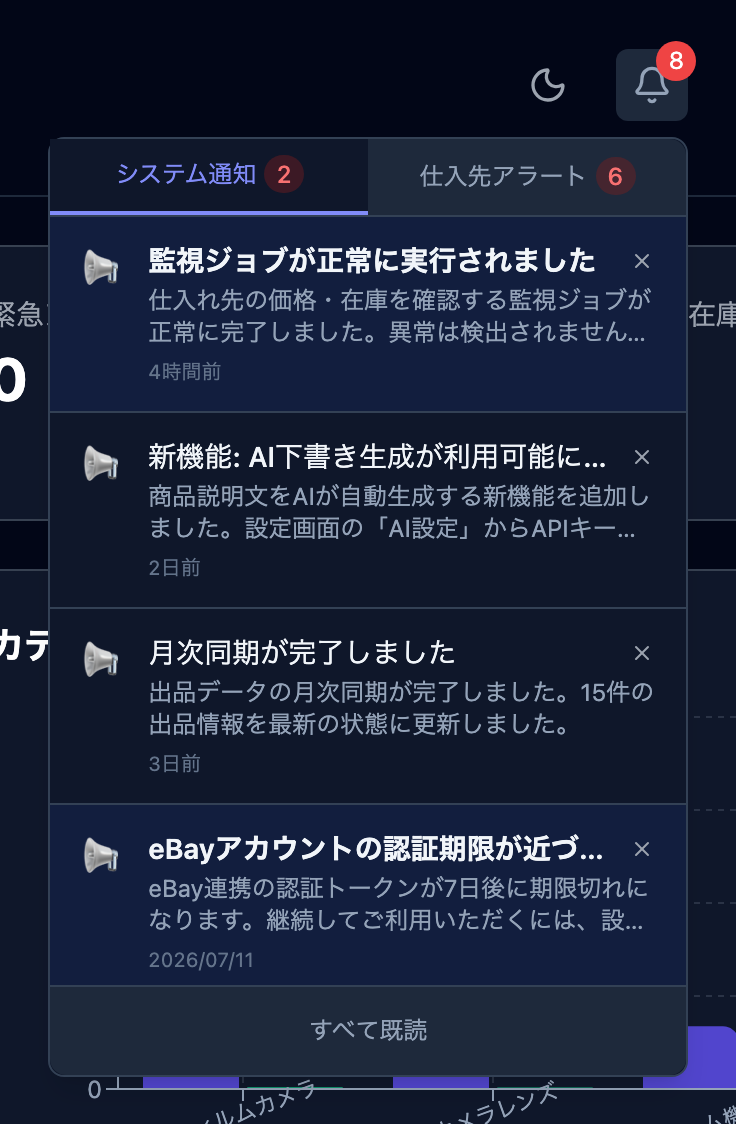
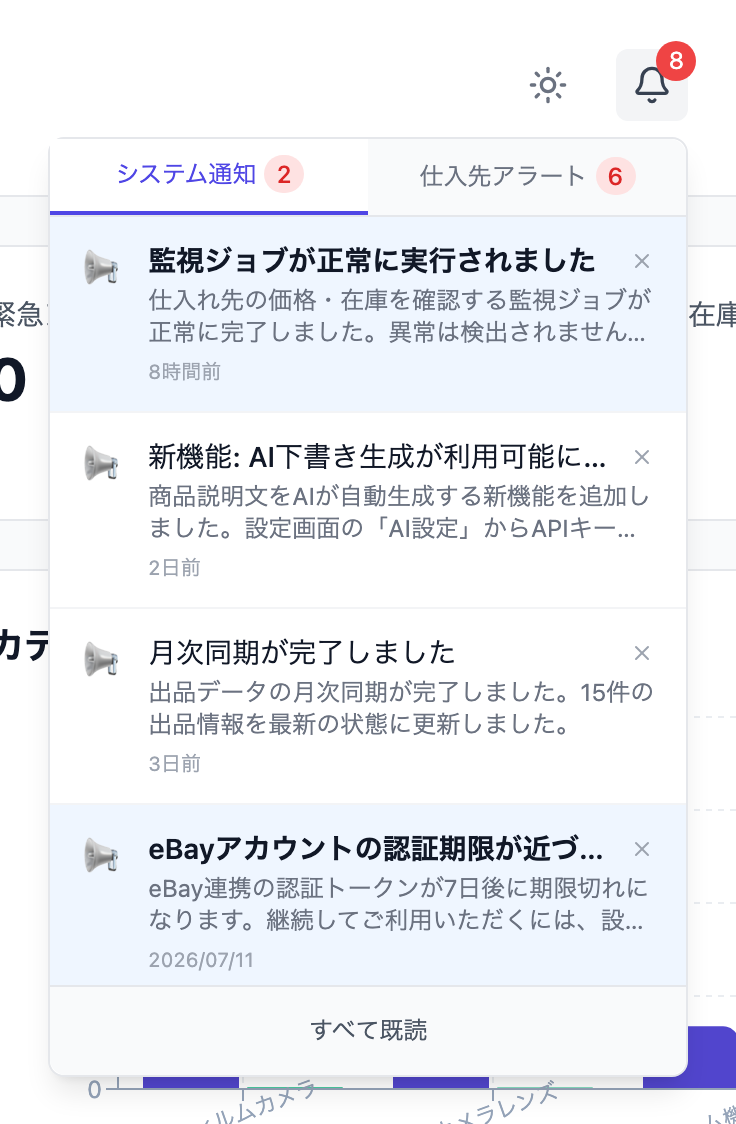
ベルを押すと、通知の一覧が2つのタブに分かれて表示されます。
システム通知タブ
- タブ名:システム通知
- 未読件数が右横にバッジで表示されます
- 内容:EMIS Core からのお知らせ(価格変動、在庫あり、在庫切れ、システム通知、エラー通知など)
- 各通知の右上にある × ボタンで、その通知を削除できます
- 通知を1件クリックすると 既読 になります
- 一覧下の 「すべて既読」 ボタンで、まとめて既読にできます
- 通知がないときは 「通知はありません」 と表示されます
仕入先アラートタブ
- タブ名:仕入先アラート
- 未読件数が右横にバッジで表示されます
- 内容:仕入先で発生した重要度別のアラート(🔴 critical / 🟡 warning / 🔵 info)
- 各アラートをクリックすると 既読 になります
- 一覧下には次のボタンがあります
- 「すべて既読」:まとめて既読にする
- 「すべて見る」:アラート管理画面へ移動する
- 「アラート管理画面へ移動」:アラート管理画面を開く
- アラートがないときは 「新しいアラートはありません」 と表示されます
ヒント
ベルの通知は最大10件までここに表示されます。それ以上のアラートを確認したいときは、「すべて見る」 または 「アラート管理画面へ移動」 から章4「アラート管理」の画面を開いてください。
注意
通知バッジの数字は、他のタブや別の画面で既読/未読を切り替えた場合、最大60秒以内にヘッダーのベルにも反映されます。すぐに数字が変わらなくても、しばらくお待ちください。
ユーザーメニュー
ヘッダーの右端には、人型アイコンとユーザー名、契約プラン名 が横に並んで表示されます。プラン名は、契約中のプラン(例:ライトプラン、トライアルなど)が丸みのあるバッジで表示されます。プラン情報が未取得の場合はダッシュ(—)が表示されます。
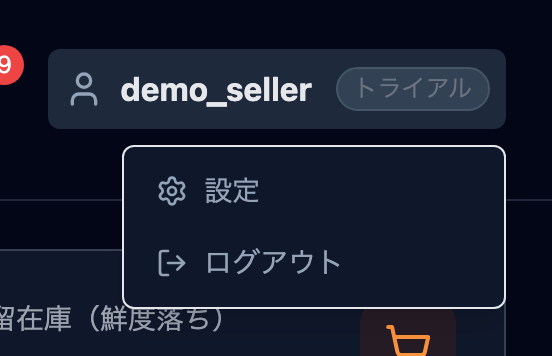
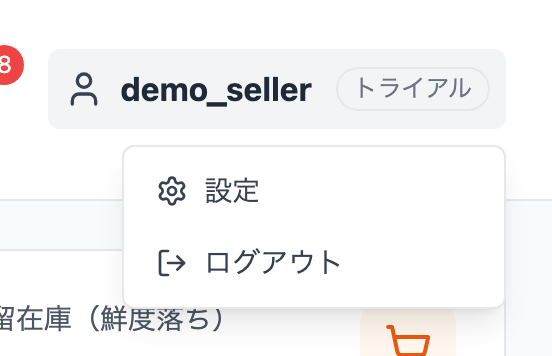
ここをクリックすると、次の2つのメニューが下に開きます。
- 設定:章8「設定」画面を開きます
- ログアウト:EMIS Core からログアウトします
注意
共有のパソコンをお使いの場合は、作業終了時に必ず ログアウト を実行してください。
2.3 メインコンテンツ
サイドバーとヘッダー以外の中央領域が、その画面ごとの操作エリアです。各機能の詳しい使い方は、章3以降で個別にご案内します。
2.4 通知メッセージ(トースト)
処理の結果は、画面 右上 に一時的に表示される 通知メッセージ(トースト) でお知らせします。
- 成功したとき:緑色のアイコン付きで、約3秒間表示されます
- 失敗したとき:赤色のアイコン付きで、約5秒間表示されます
- 通常のお知らせ:グレー系の色で、約4秒間表示されます
トーストは一定時間が経つと自動的に消えます。同じ内容の確認画面が他の場所にも表示されるため、消えてしまっても操作結果は把握できます。
2.5 まとめ
- 画面は サイドバー / ヘッダー / メインコンテンツ の3つに分かれます
- トライアル・ライトプランのサイドバーには 6つ のメニュー項目が表示されます
- トライアル(体験版)では、サイドバー下部に 残日数と出品枠 が表示され、終了が近づく(残り7日以下・3日以下)と表示が段階的に変化します
- ヘッダーには ページタイトル、モード切り替え、通知ベル、ユーザーメニュー があります
- 通知ベルには システム通知 と 仕入先アラート の2タブがあります
- 処理結果は画面右上の トースト で確認できます