

外観
章3 ダッシュボード
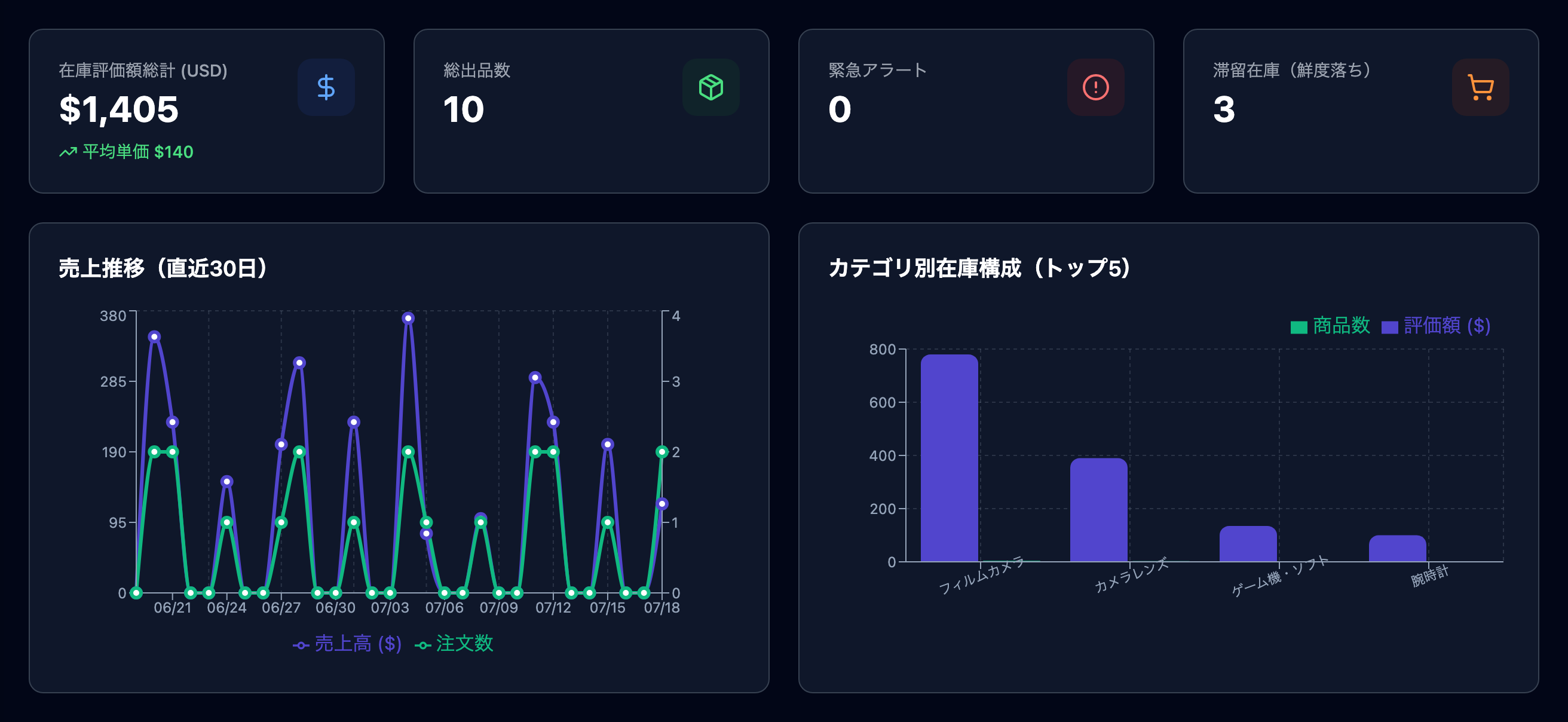
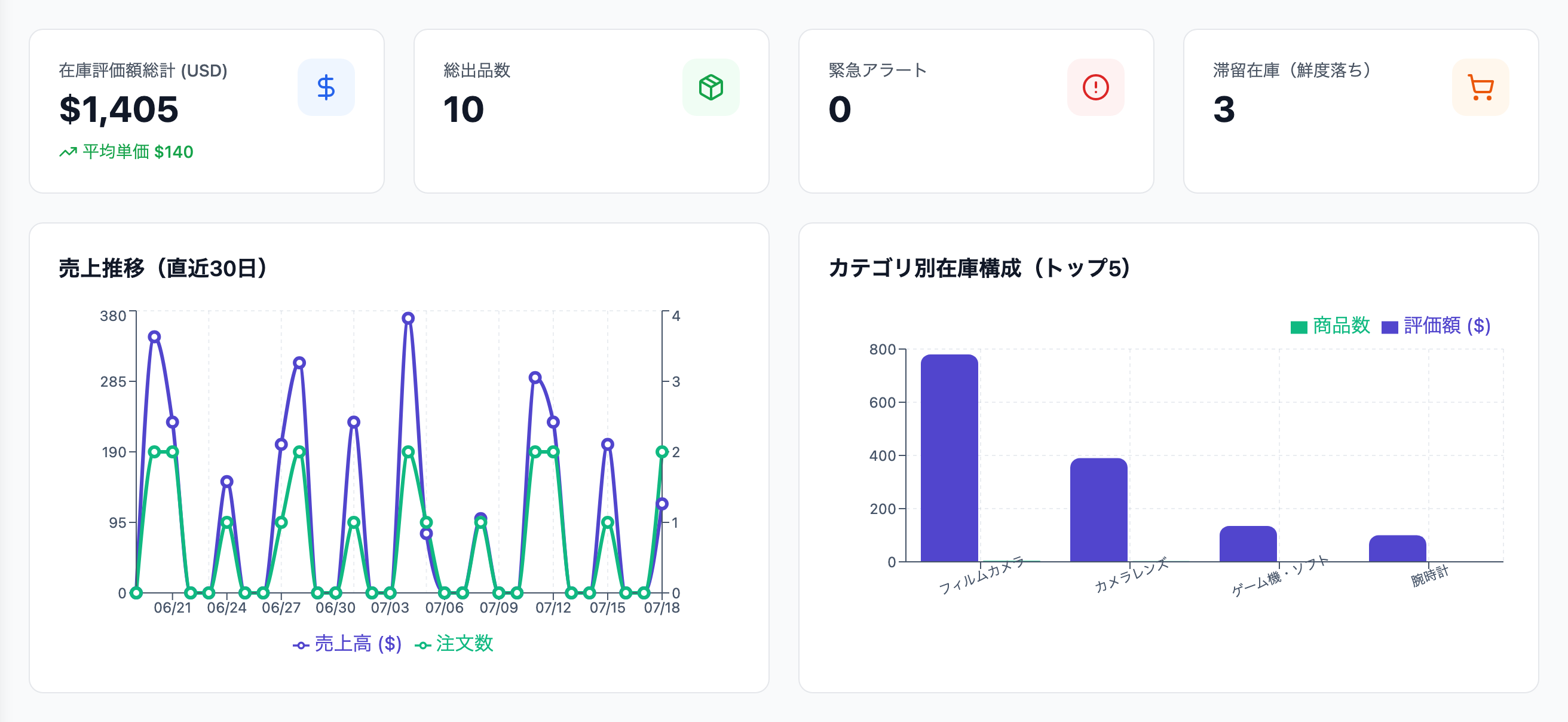
ダッシュボード は、売上・在庫の全体像をひと目で確認できる画面です。ログイン後、最初に表示されるのもこの画面です。サイドバーの 「ダッシュボード」 からいつでも戻れます。
3.1 ダッシュボードとは
出品数や在庫の状況を、細かく調べなくてもこの画面を開くだけで把握できるようにした画面です。日々の運用の最初に、まずこの画面で全体の状態を確認してから、必要に応じて章5「出品リスト」や章4「アラート管理」で詳しく確認する、という使い方がおすすめです。
複数の eBay アカウントを連携している場合も、この画面には自動的に選ばれた eBay アカウントの数値が表示されます(詳しくは 3.5 節で説明します)。
3.2 4つのメトリックカード
画面上部には、4枚のカードが並びます。


| カード | 内容 |
|---|---|
| 在庫評価額総計 (USD)(青) | 出品中の全商品の評価額の合計。下に「平均単価 $〇〇」が表示されます |
| 総出品数(緑) | 出品中の商品の総数 |
| 緊急アラート(赤) | 在庫の不一致(数量が合っていない商品)の件数 |
| 滞留在庫(鮮度落ち)(オレンジ) | しばらく動きがなく、情報の更新が滞っている出品の件数 |
ヒント
「緊急アラート」カードは、章4「アラート管理」のアラート件数とは別の数値です。ここでの「緊急アラート」は在庫の不一致件数を指し、章4 で扱う仕入れ・価格・同期などのアラート全般とは異なりますので、混同しないようご注意ください。
3.3 売上推移グラフ
メトリックカードの下、左側には 「売上推移(直近30日)」 の折れ線グラフが表示されます。
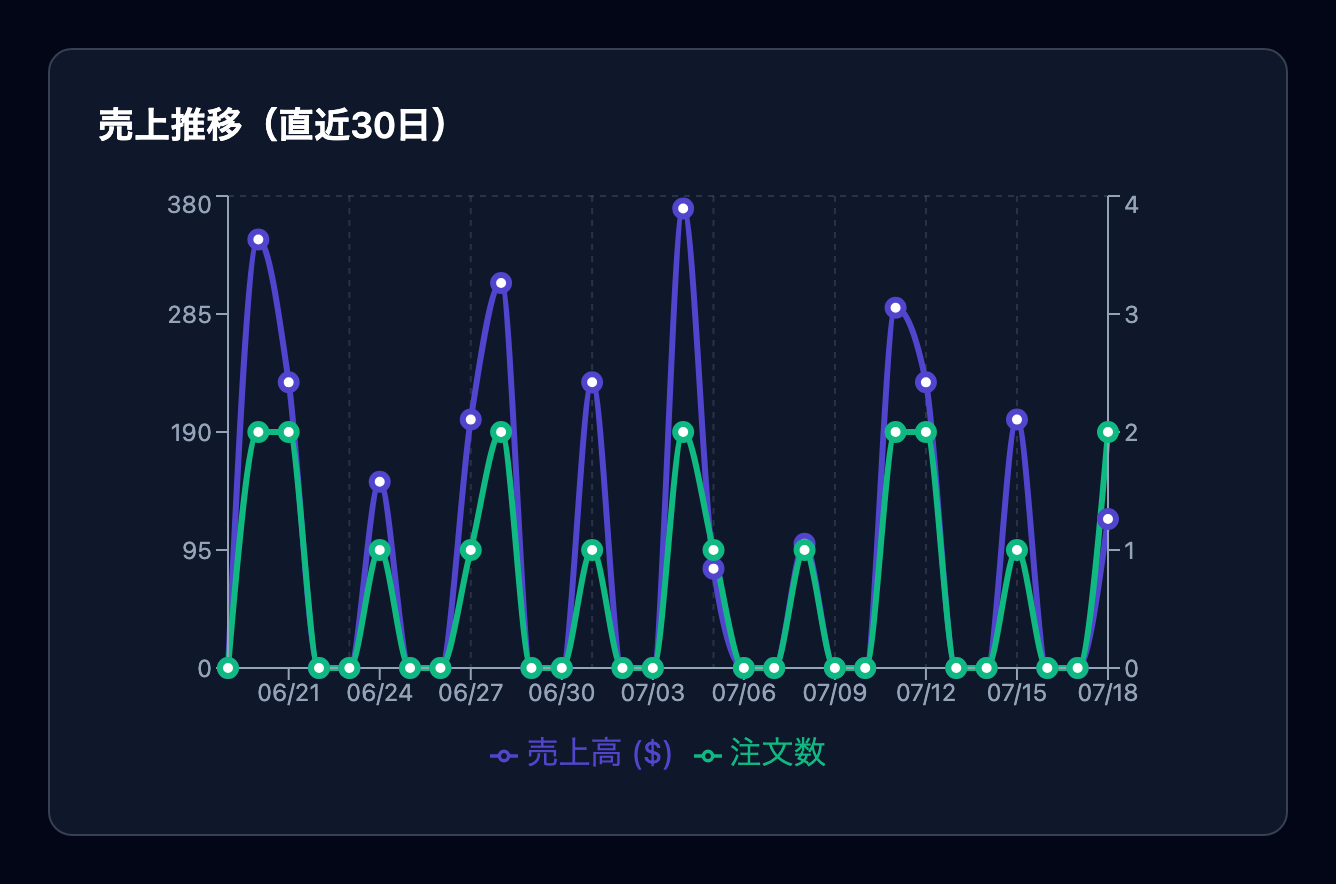
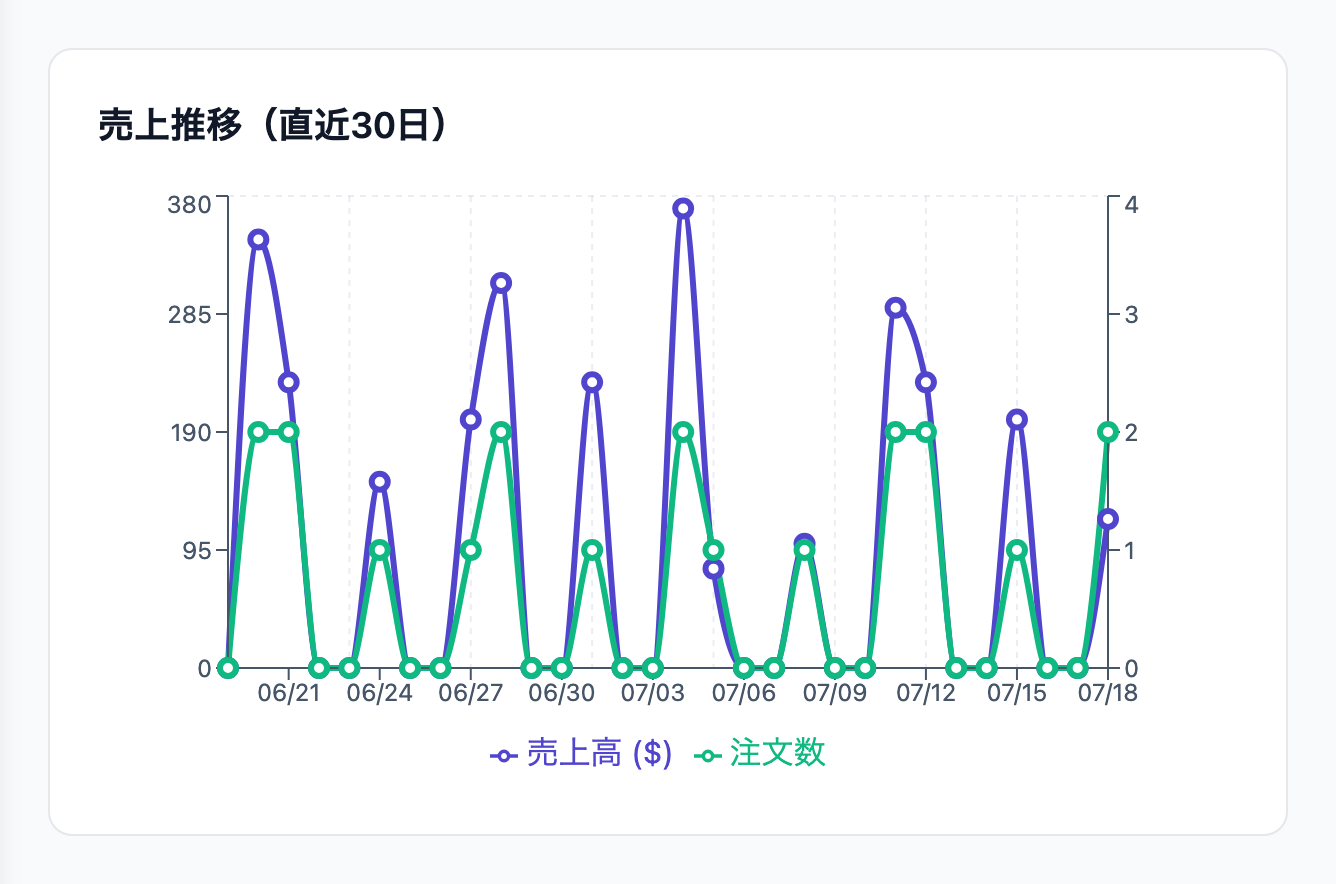
- 青い線:「売上高 ($)」(米ドル表記)
- 緑の線:「注文数」
グラフの線にマウスを乗せると、その日の詳しい数値がポップアップで表示されます。
3.4 カテゴリ別在庫構成グラフ
売上推移グラフの右側には、「カテゴリ別在庫構成(トップ5)」 の棒グラフが表示されます。
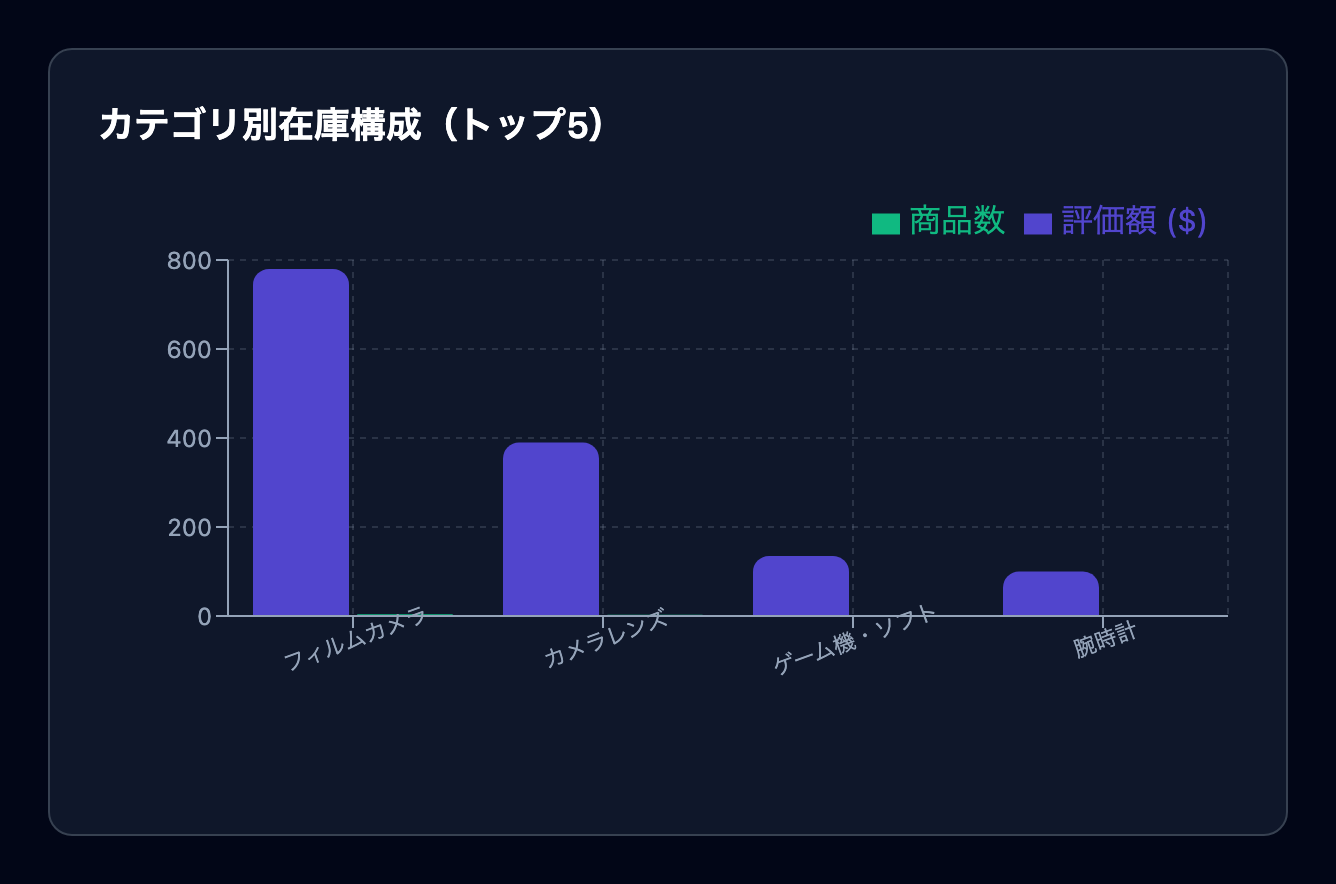
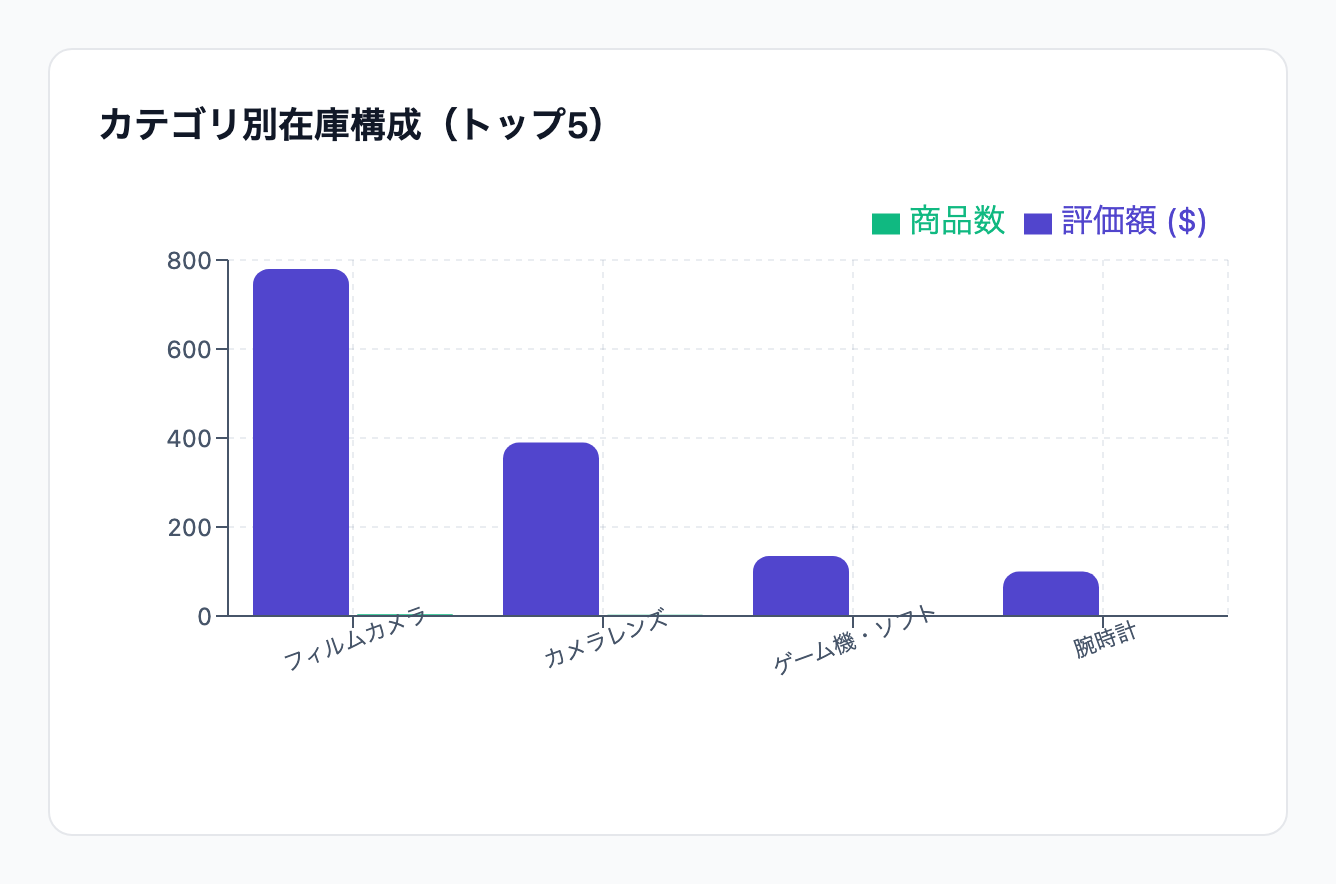
- 青い棒:「評価額 ($)」(米ドル表記)
- 緑の棒:「商品数」
在庫が多いカテゴリ上位5つが表示されます。こちらも棒にマウスを乗せると、詳しい数値を確認できます。
3.5 eBay アカウントとの連動
複数の eBay アカウントを連携している場合、ダッシュボードの内容(4枚のメトリックカードとグラフ)には、自動的に選ばれた eBay アカウント(前回ご利用のアカウント、なければ連携済みの中から先頭のアカウント)の数値が表示されます。画面上でアカウントを手動で切り替える操作は現在ありません。
ヒント
eBay アカウントを1つだけ連携している場合は、特に意識する必要はありません。常にそのアカウントの数値が表示されます。
3.6 読み込みエラーが出たとき
データの取得に失敗した場合、画面には次のようなエラーメッセージが表示されます。
データ取得に失敗しました
あわせて、画面右上に 「ダッシュボードデータの取得に失敗しました」 という通知メッセージ(トースト)も表示されます。しばらく時間をおいてから画面を再読み込みしてください。改善しない場合は、通信環境をご確認のうえ、章0「はじめに」のサポート案内をご参照ください。
3.7 まとめ
- ダッシュボードは、ログイン後に最初に表示される、状況把握のための画面です
- 4枚のメトリックカードで 在庫評価額・総出品数・緊急アラート(在庫不一致)・滞留在庫 を確認できます
- 売上推移 と カテゴリ別在庫構成 の2つのグラフで、傾向を視覚的に把握できます
- 複数の eBay アカウントを連携している場合、自動的に選ばれたアカウントの数値が表示されます(3.5節参照)
- データ取得に失敗した場合は、画面とトーストの両方にエラーが表示されます